

¿Sientes que tu conexión a internet es inestable o que algunos sitios web tardan demasiado en cargar? A veces, el problema no es tu proveedor de servicios, sino una alteración en los parámetros internos de tu sistema. Aprender a restablecer configuraciones de red es el primer paso para recuperar el control total de tu navegación y asegurar tu privacidad.
Índice del Articulo
¿Por qué tus DNS pueden ser un riesgo?
El DNS (Sistema de Nombres de Dominio) es el «directorio telefónico» de internet. Algunos tipos de malware modifican estas direcciones para redirigirte a servidores fraudulentos. Esto significa que, aunque escribas la dirección real de tu banco, podrías terminar en una copia exacta diseñada para robar tus credenciales.
Mantener una configuración de red segura es vital. Si notas redirecciones extrañas o errores de «certificado no válido» en sitios conocidos, es muy probable que tus DNS hayan sido alterados.
Cómo restablecer la red en Windows 11 y 10
Windows incluye una función de «botón de pánico» que reinstala los adaptadores de red y devuelve todos los componentes a su estado original. Nota importante: Esto borrará tus contraseñas de Wi-Fi y conexiones VPN guardadas.
Pasos para el restablecimiento:
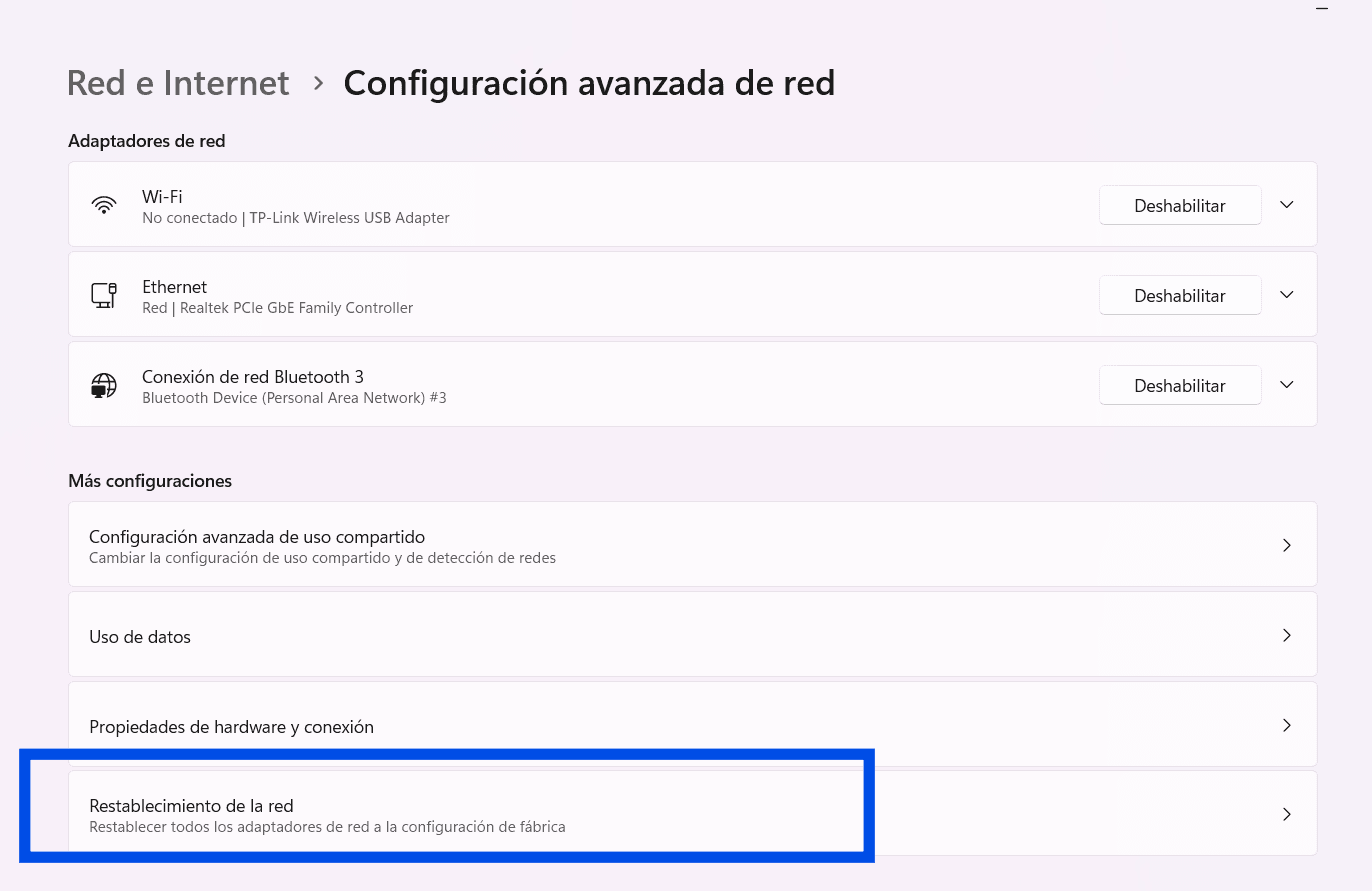
- Ve a Configuración > Red e Internet.
- Selecciona Configuración de red avanzada.
- Haz clic en Restablecimiento de red.
- Presiona el botón «Restablecer ahora» y confirma la operación.
Tras reiniciar, Windows habrá limpiado cualquier tabla de rutas corrupta o configuración DNS forzada por software malicioso, permitiéndote aplicar un mantenimiento preventivo desde cero.
Limpieza profunda mediante Símbolo del Sistema
A veces, la «memoria» de tu red guarda direcciones infectadas. Para vaciar esta memoria (caché), puedes usar una serie de comandos que refrescarán tu conexión al instante.
ipconfig /registerdns
ipconfig /release
ipconfig /renew
netsh winsock reset
Al ejecutar netsh winsock reset, estás reparando el catálogo que gestiona cómo las aplicaciones de Windows acceden a la red. Es una de las soluciones más efectivas para arreglar errores de internet tras eliminar un virus.
Cómo asignar DNS seguros manualmente
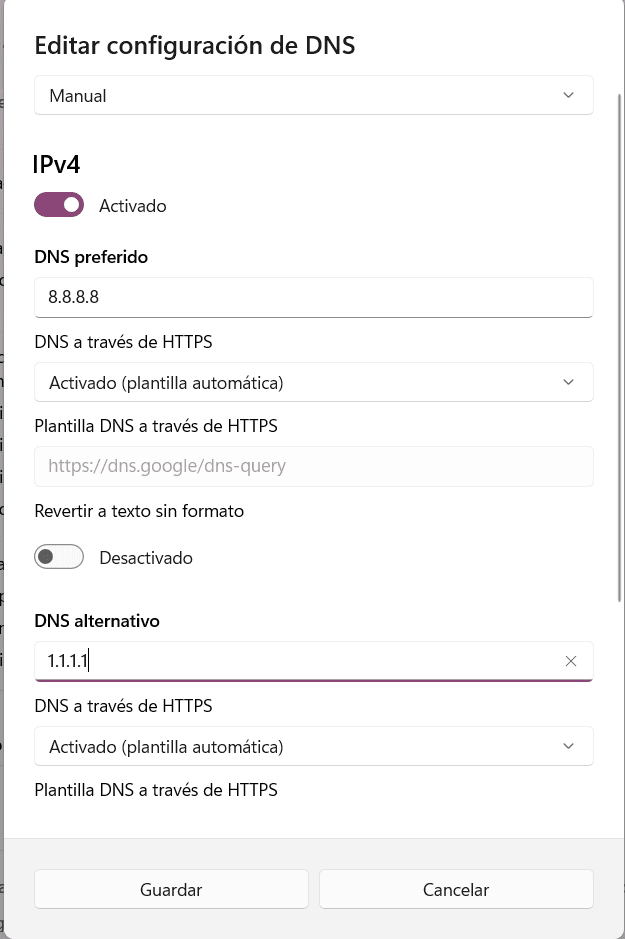
Si quieres evitar que tu proveedor o un tercero rastreen tus consultas, puedes asignar servidores DNS de alta seguridad. Los más recomendados en 2026 siguen siendo los de Google (8.8.8.8) y Cloudflare (1.1.1.1).
- Entra al Panel de Control > Centro de redes y recursos compartidos.
- Haz clic en Cambiar configuración del adaptador.
- Clic derecho en tu conexión (Wi-Fi o Ethernet) > Propiedades.
- Selecciona Protocolo de Internet versión 4 (TCP/IPv4) y haz clic en Propiedades.
- Marca «Usar las siguientes direcciones de servidor DNS» e introduce los valores deseados.
Este ajuste no solo protege tu navegación, sino que a menudo permite mejorar la velocidad de carga de los sitios web al reducir el tiempo de resolución de nombres.

FAQ
¿Perderé mis archivos al restablecer la red?
No. El restablecimiento de red solo afecta a los controladores y configuraciones de conexión. Tus fotos, documentos y programas permanecerán intactos.
¿Qué DNS es más rápido?
Depende de tu ubicación geográfica. Generalmente, 1.1.1.1 (Cloudflare) tiene la latencia más baja, pero puedes realizar pruebas de velocidad para confirmar cuál te conviene más.