

Perder la conexión en el momento menos oportuno es una de las experiencias más frustrantes. Sin embargo, la mayoría de las veces no se trata de una avería grave, sino de un pequeño conflicto de software o hardware. Aprender a arreglar errores de internet paso a paso te permitirá restablecer tu flujo de trabajo sin depender de terceros.
Índice del Articulo
1. El ciclo de energía: Más que apagar y encender
Aunque parezca un cliché, el reinicio del router soluciona el 70% de los problemas de latencia y microcortes. El hardware de red acumula errores en su memoria temporal que solo se limpian al cortar la corriente.
- Desconexión de 30 segundos: Desenchufa el cable de alimentación. Este tiempo es necesario para que los componentes eléctricos se descarguen por completo.
- Verificación de cables: Asegúrate de que el cable de red (RJ45) esté bien ajustado. Un cable «flojo» o mordido es la causa principal de las desconexiones intermitentes.
2. Refrescar el Adaptador de Red
A veces, el controlador de tu tarjeta Wi-Fi o Ethernet se bloquea. Antes de buscar soluciones externas, intenta forzar el reinicio del hardware desde Windows:
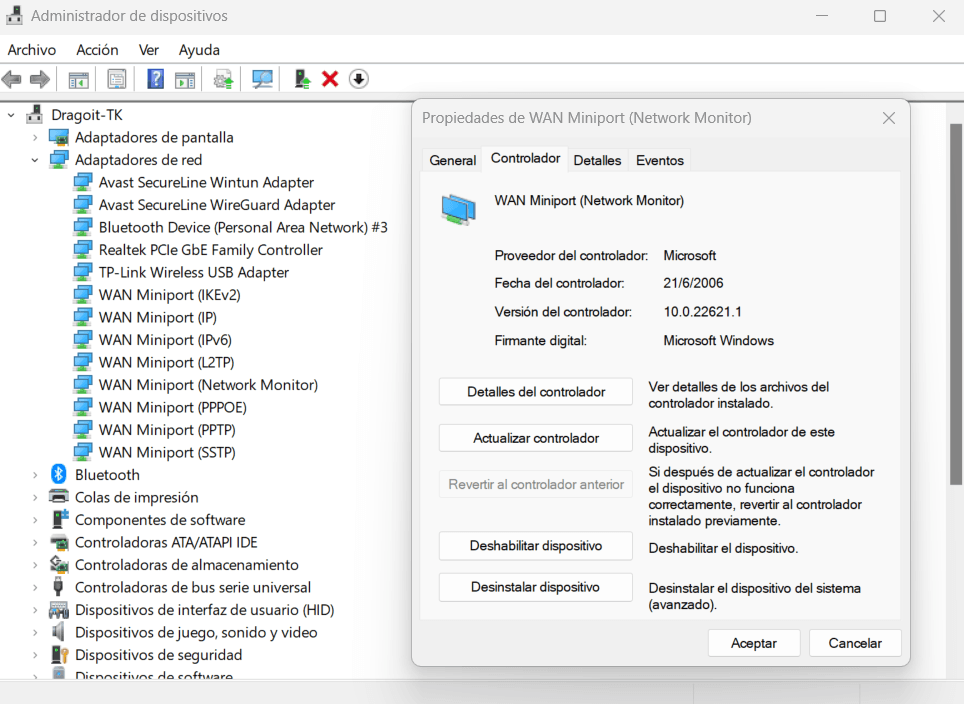
- Haz clic derecho en el botón de Inicio y abre el Administrador de dispositivos.
- Despliega «Adaptadores de red».
- Haz clic derecho sobre tu tarjeta de red y selecciona Deshabilitar dispositivo.
- Espera unos segundos y vuelve a Habilitarlo. Esto obligará al sistema a buscar una nueva dirección IP.
3. Resetear el Stack de Red mediante comandos
Si los menús visuales no funcionan, la consola de comandos es la herramienta más potente. Estos comandos limpian la caché y restablecen los protocolos de conexión a su estado original:
netsh int ip reset
ipconfig /release
ipconfig /renew
ipconfig /flushdns
El comando flushdns es especialmente útil: borra el historial de direcciones web que tu PC tiene guardado, obligándolo a buscar la ruta más rápida y actualizada hacia tus sitios favoritos.
4. Cambiar a DNS Públicos
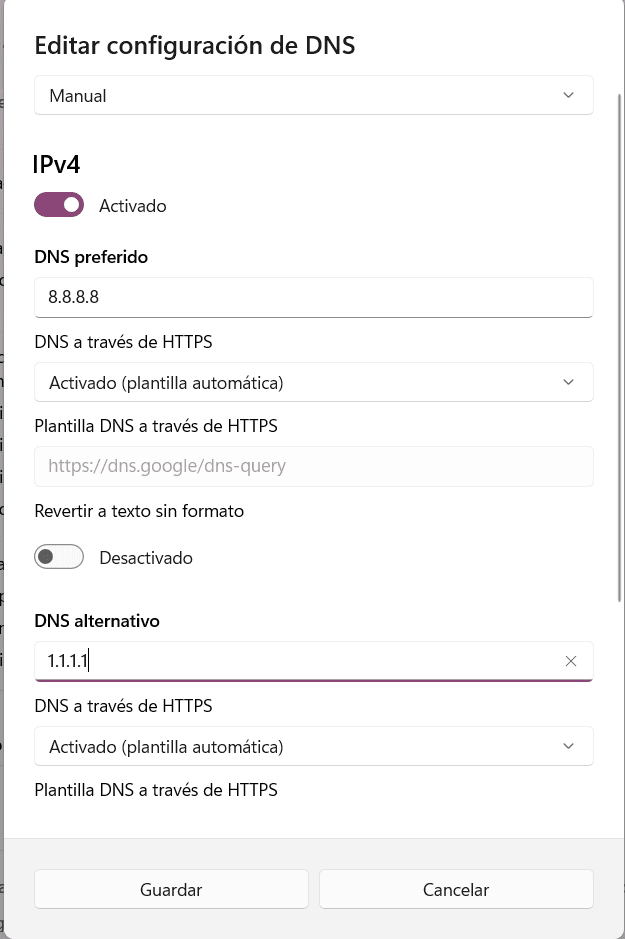
Muchos errores de internet se deben a que los servidores de tu proveedor de servicios (ISP) están saturados. Configurar DNS manuales como los de Google (8.8.8.8) o Cloudflare (1.1.1.1) suele eliminar de inmediato el error de «Página no encontrada».
Asimismo, asegúrate de que no tienes configurado un Proxy por error. Ve a Configuración > Red e Internet > Proxy y verifica que la opción «Usar servidor proxy» esté desactivada, ya que esto puede bloquear completamente el tráfico web.

Preguntas Frecuentes
¿Por qué tengo internet pero va muy lento?
Puede ser interferencia en el canal Wi-Fi o procesos en segundo plano descargando actualizaciones. Prueba conectando un cable Ethernet para descartar fallos de señal inalámbrica.
¿Mi antivirus puede bloquear internet?
Sí, especialmente si el firewall está mal configurado. Desactívalo temporalmente (solo un minuto) para comprobar si recuperas la conexión.