

Índice del Articulo
Domina tu PC: Estrategias avanzadas para minimizar la latencia y maximizar la fluidez en tus juegos favoritos.
Aprende paso a paso cómo optimizar Windows 11 para eliminar el retraso de entrada (input lag) y los molestos micro-cortes (stuttering) que arruinan tu experiencia competitiva.
¿Qué es el Input Lag y por qué es tu peor enemigo?
El input lag es el tiempo que transcurre desde que realizas una acción física (como hacer clic en el ratón o presionar una tecla) hasta que esa acción se refleja visualmente en tu monitor. En juegos competitivos de ritmo rápido como Valorant, CS2 o Apex Legends, milisegundos de retraso pueden significar perder un duelo crucial.
Por otro lado, los tirones o «stuttering» son irregularidades en la entrega de fotogramas. Puedes tener 144 FPS constantes, pero si un fotograma tarda el doble que el anterior en renderizarse, percibirás un micro-corte que rompe la inmersión y afecta tu puntería. Aprender a mejorar el rendimiento del PC de forma profunda es la única solución real.
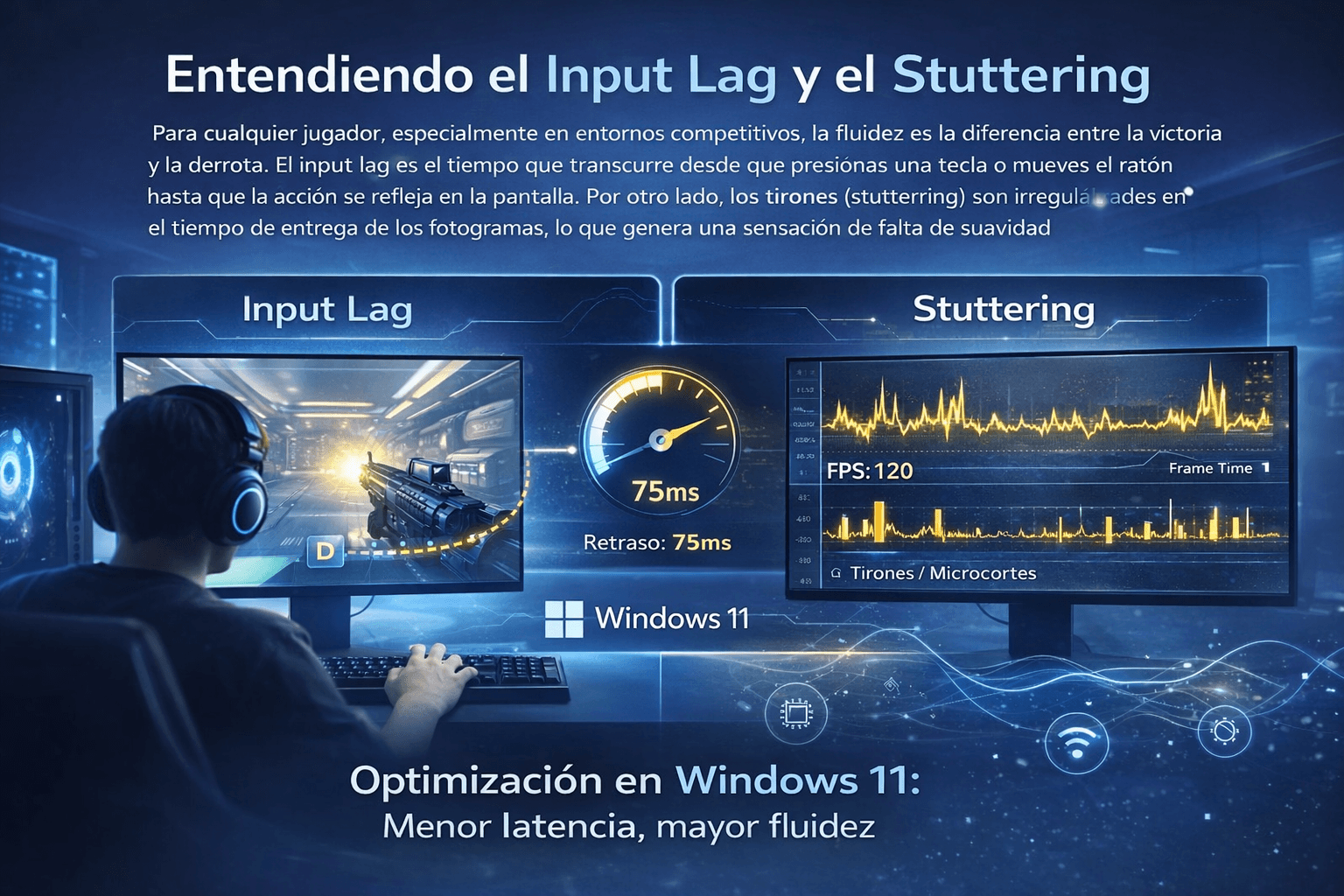
La diferencia entre un sistema estándar y uno optimizado puede ser de decenas de milisegundos en la respuesta total del sistema.
Paso 1: Configuración Crítica de Windows 11 para Gaming
Windows 11 es un sistema operativo robusto, pero su configuración predeterminada busca un equilibrio entre energía y rendimiento, no la máxima velocidad pura. Debemos ajustar esto.
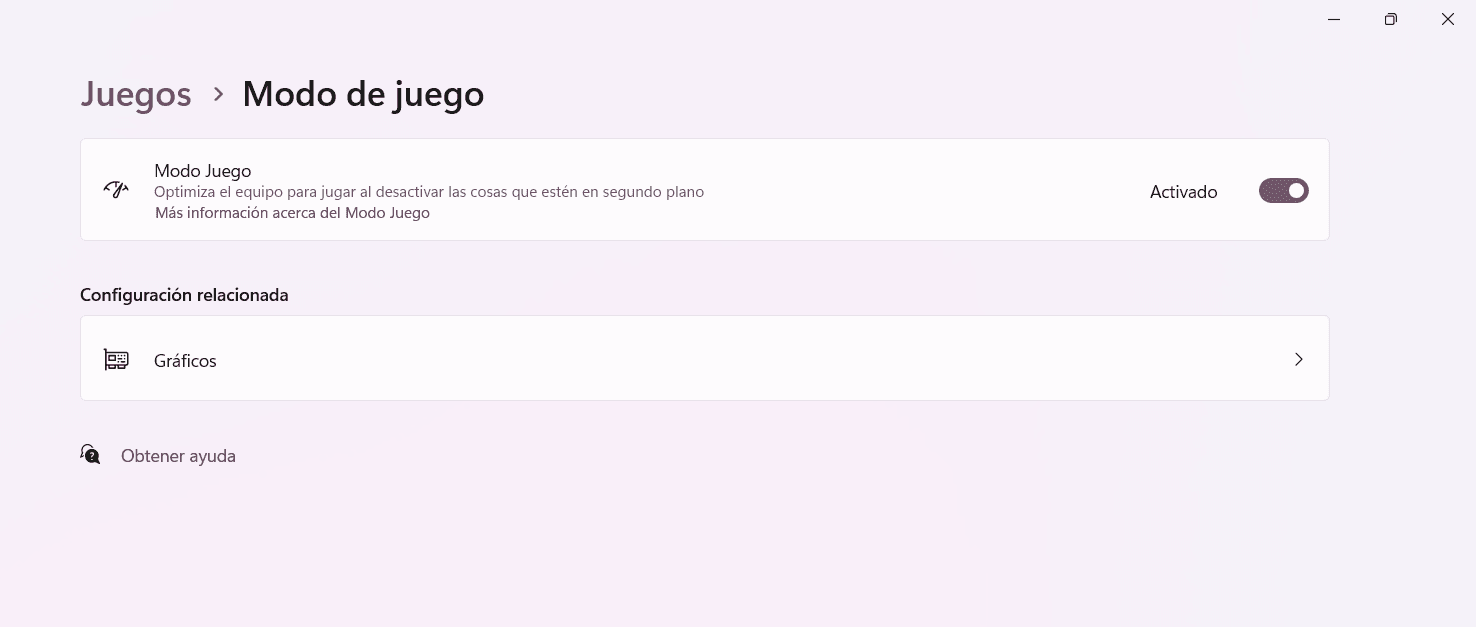
Ve a Configuración > Juegos > Modo de juego y asegúrate de que esté activado. Esta función de Windows prioriza los recursos de CPU y GPU para el juego en primer plano y evita que servicios como Windows Update se ejecuten mientras juegas.
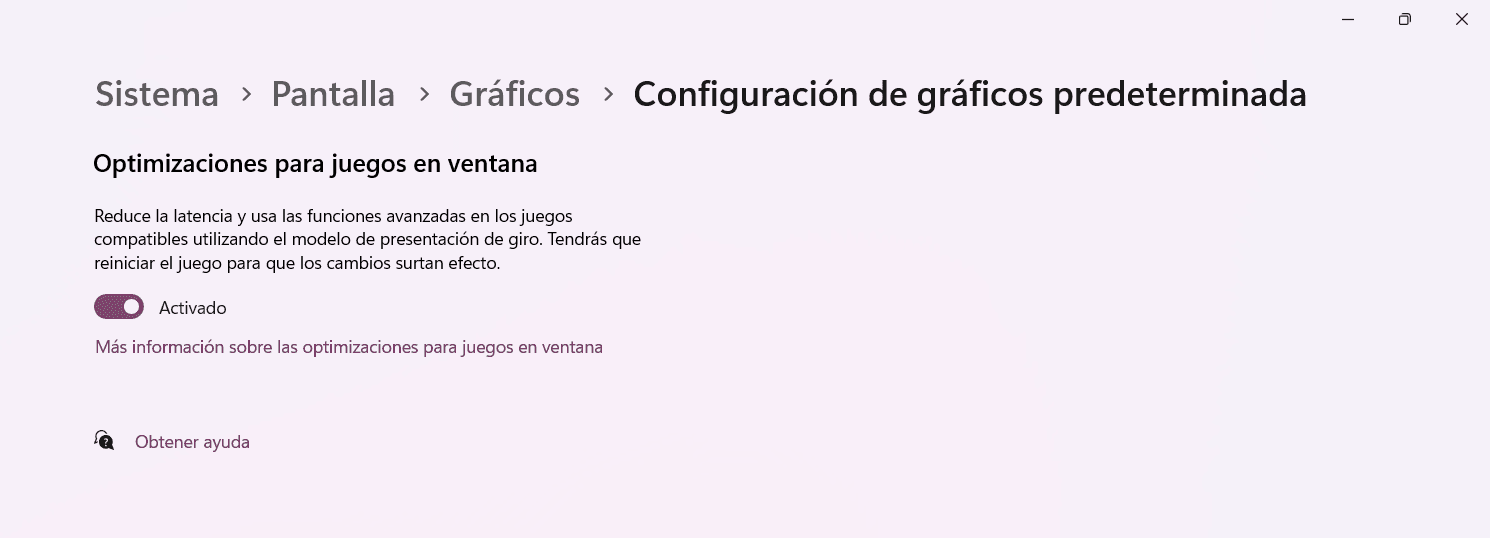
Esta es quizás la opción más impactante en equipos modernos. Ve a Configuración > Sistema > Pantalla > Gráficos > Cambiar configuración de gráficos predeterminada. Activa la «Programación de GPU acelerada por hardware». Esto permite que la tarjeta gráfica gestione su propia memoria (VRAM) directamente, reduciendo la carga de trabajo del procesador y disminuyendo la latencia.
Paso 2: Energía y Procesos en Segundo Plano
Los cambios constantes en la velocidad del procesador para ahorrar energía son una causa común de micro-tirones. Para evitarlo, necesitamos un plan de energía agresivo. Además, es vital realizar una limpieza de servicios innecesarios; te recomendamos revisar nuestra guía sobre cómo limpiar Windows 11 de bloatware para liberar recursos valiosos.
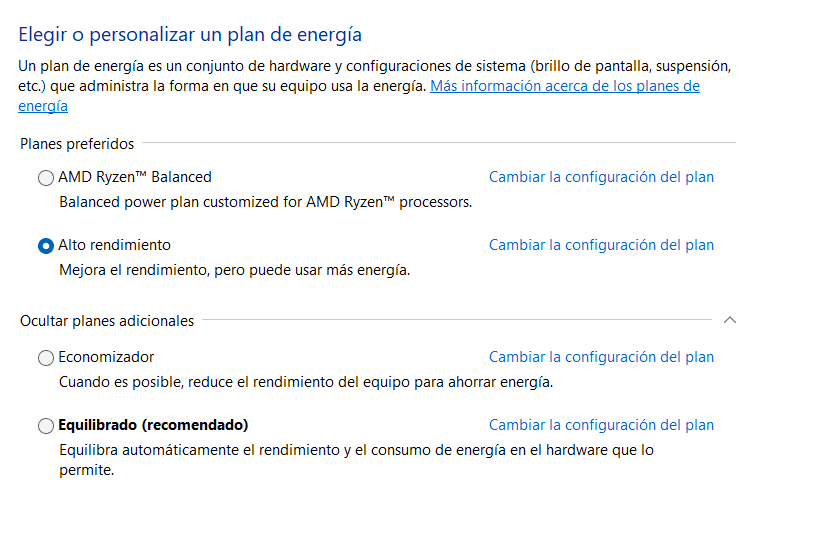
Selecciona siempre «Alto rendimiento» o «Máximo rendimiento» cuando vayas a jugar.
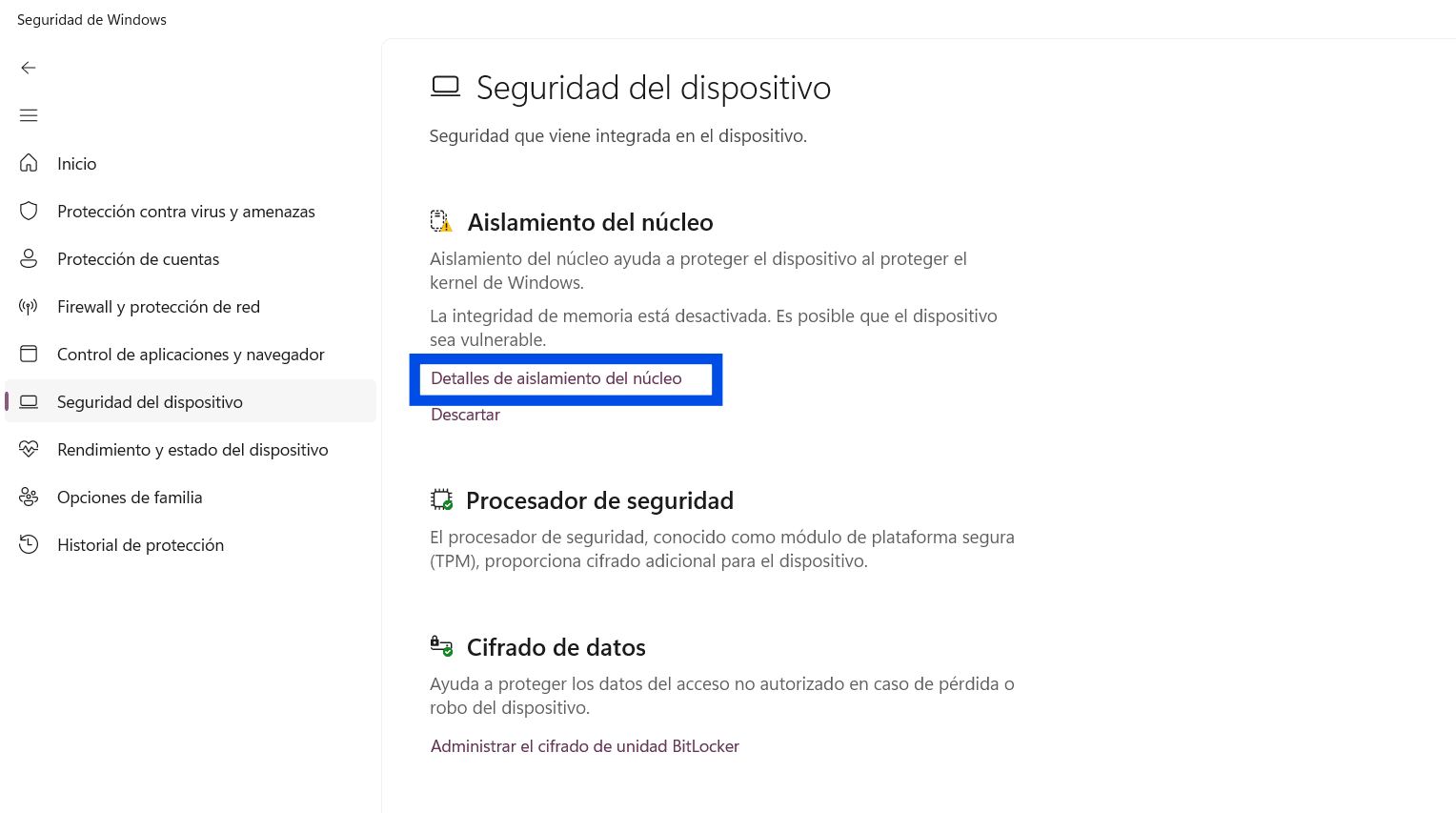
La seguridad basada en virtualización (VBS) es una característica de seguridad de Windows 11, pero puede causar una pérdida de rendimiento de hasta el 15% en juegos. Si tu prioridad es el máximo FPS, considera desactivarla en Seguridad de Windows > Seguridad del dispositivo > Detalles de aislamiento de núcleo.
Paso 3: Optimización del Panel de Control Gráfico (NVIDIA/AMD)
Tener los drivers gráficos actualizados es solo el principio. El panel de control de tu GPU esconde los ajustes más importantes para la latencia:
- Modo de baja latencia (NVIDIA): Configúralo en «Ultra». Esto limita la cola de cuadros pre-renderizados a 0 o 1, forzando al procesador a enviar datos justo cuando la GPU los necesita.
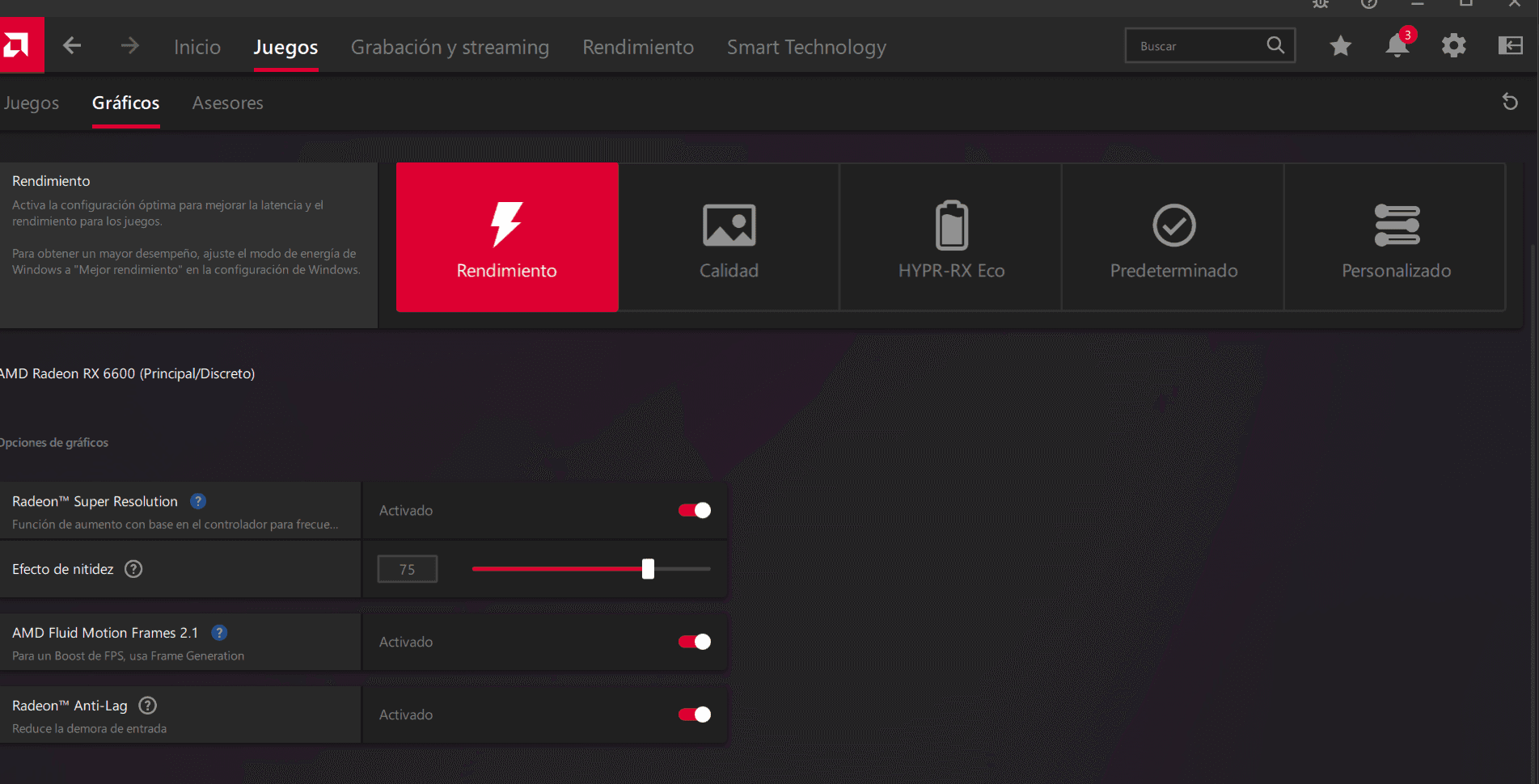
- Radeon Anti-Lag (AMD): La contraparte de AMD, activalo en el software Adrenalin para reducir el input lag en escenarios limitados por GPU.
- Modo de control de energía: Selecciona siempre «Preferir rendimiento máximo» para evitar que la tarjeta gráfica reduzca sus frecuencias.
Paso 4: No olvides la Latencia de Red (Ping)
A veces, lo que se siente como «lag» no es tu PC, sino tu conexión. Para juegos online, optimizar tu red para reducir el ping en juegos es fundamental. Usa siempre conexión por cable Ethernet en lugar de Wi-Fi y considera cambiar tus servidores DNS por opciones más rápidas como Cloudflare (1.1.1.1).
Beneficios Clave de una Optimización Completa
Respuesta Instantánea
Tus movimientos se sienten conectados directamente al juego, mejorando tu seguimiento de objetivos (tracking) y tiempo de reacción.
Fluidez Visual Absoluta
Eliminación de los molestos micro-cortes al girar la cámara rápidamente o entrar en zonas nuevas del mapa.
Ventaja Competitiva
Al ver y reaccionar a los eventos del juego milisegundos antes que tus rivales no optimizados, ganas una ventaja real.
¿Quieres aplicar todas estas optimizaciones automáticamente?
Descarga nuestro pack de herramientas profesionales y lleva tu Windows 11 al máximo rendimiento con pocos clics.
Preguntas Frecuentes (FAQ)
¿V-Sync (Sincronización vertical) aumenta el input lag?
Sí, el V-Sync tradicional es una de las mayores causas de input lag porque obliga al juego a esperar al monitor. Si tienes un monitor compatible, usa siempre G-Sync o FreeSync, que eliminan el tearing sin añadir latencia perceptible.
¿Qué periféricos causan más retraso?
Ratones y teclados inalámbricos antiguos o de oficina suelen tener una tasa de sondeo baja (125Hz). Para gaming, asegúrate de usar periféricos cableados o inalámbricos modernos con tecnología de baja latencia y al menos 1000Hz de polling rate.
¿Es seguro desactivar el aislamiento de núcleo (VBS)?
VBS es una capa de seguridad extra. Desactivarla reduce ligeramente la seguridad teórica del sistema contra ciertos ataques avanzados, pero es una práctica común en PCs dedicados exclusivamente al gaming para recuperar rendimiento perdido.