

WinToUSB Professional gratis: crear Windows booteable desde USB
marzo 8, 2026 | by Equipo YKCG
Índice del Articulo
WinToUSB Professional: crear un Windows booteable desde USB (guía y promoción)
WinToUSB Professional es una herramienta que permite instalar y ejecutar Windows directamente desde una memoria USB o disco externo. Esto resulta útil para probar sistemas, llevar tu entorno portátil o arrancar Windows en distintos equipos sin modificar el sistema principal.
En esta guía explicamos qué hace realmente el software, cuándo conviene usarlo, cómo crear un Windows booteable correctamente y qué condiciones tiene la promoción disponible.
¿Para quién es?
- Usuarios que necesitan bootear Windows desde USB.
- Personas que quieren llevar un sistema Windows portátil.
- Técnicos que prueban sistemas en distintos equipos.
- Usuarios que desean iniciar Windows desde una ISO sin modificar su instalación principal.
Qué hace WinToUSB y qué NO hace
| Lo que sí hace | Lo que no debes esperar |
|---|---|
| Instalar Windows en una memoria USB o disco externo. | No acelera el sistema si el USB es lento. |
| Crear un Windows portátil que puedes usar en diferentes PCs. | No reemplaza una instalación completa en SSD interno. |
| Instalar Windows desde una ISO o DVD. | No convierte un USB antiguo en uno rápido. |
| Permitir probar Windows sin modificar el sistema principal. | No es una herramienta de optimización del sistema. |
Valoración editorial: WinToUSB es una solución práctica para crear sistemas portátiles o de prueba. Su rendimiento depende principalmente de la velocidad del dispositivo USB que utilices.
Cómo crear un Windows booteable con WinToUSB
- Descarga e instala WinToUSB Professional en tu PC.
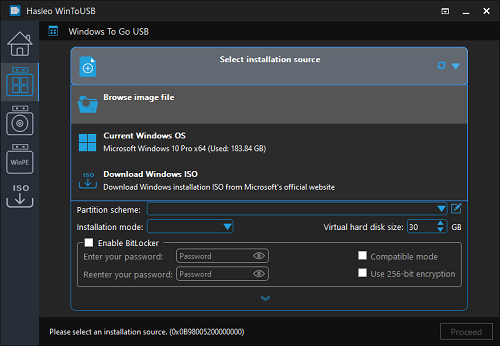
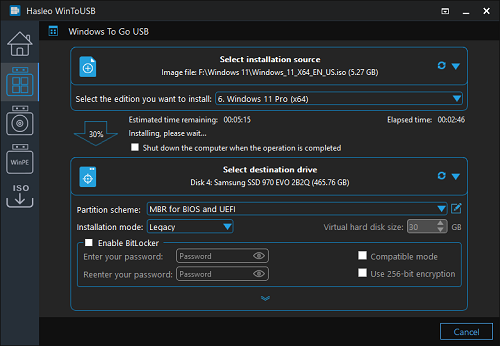
- Abre el programa y selecciona la imagen ISO de Windows.
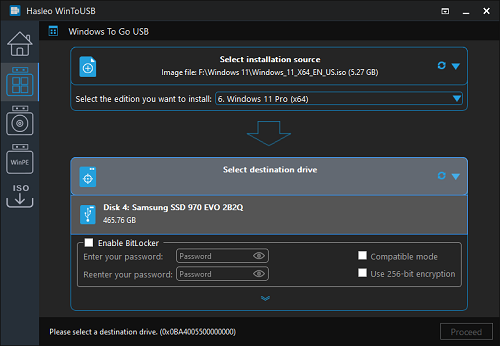
- Selecciona el dispositivo USB o disco externo donde se instalará el sistema.
- Elige el modo de instalación (Legacy o VHD según compatibilidad).
- Inicia el proceso y espera a que finalice la instalación.
- Una vez completado, podrás arrancar Windows desde ese USB en cualquier equipo compatible.
Consejo: utiliza una memoria USB 3.0 o un SSD externo para obtener un rendimiento mucho mejor al iniciar Windows.
Configuración recomendada según el dispositivo
- USB 2.0: solo recomendable para pruebas básicas.
- USB 3.0 o superior: experiencia mucho más fluida.
- SSD externo: mejor opción para usar Windows portátil con buen rendimiento.
- Modo VHD: más flexible para migraciones o copias.
Recomendación: si planeas usar Windows portátil con frecuencia, considera usar un SSD externo para obtener velocidades similares a un disco interno.
Resultados esperables
- Crear un sistema Windows completamente funcional desde USB.
- Arrancar el sistema en distintos equipos compatibles.
- Probar configuraciones o software sin modificar tu instalación principal.
- Usar Windows portátil para tareas técnicas o recuperación.
Importante: el rendimiento dependerá directamente de la velocidad del dispositivo USB utilizado.
Requisitos y compatibilidad
- Windows 7, 8, 10 o 11.
- Memoria USB o disco externo compatible con arranque.
- Archivo ISO de Windows.
- Espacio suficiente para instalar el sistema operativo.
Promoción disponible de WinToUSB Professional
Si la promoción sigue activa, puedes activar WinToUSB Professional siguiendo estos pasos:
- Descarga e instala el programa en tu ordenador.
- Abre el menú Actualizar > Activación.
- Introduce el siguiente código de licencia:
Términos de la oferta:
- Licencia vitalicia para WinToUSB Professional 10.5.
- No incluye actualizaciones a versiones futuras.
- No se puede reinstalar una vez que expire la oferta.
- Licencia solo para uso doméstico.
- No incluye soporte técnico gratuito.
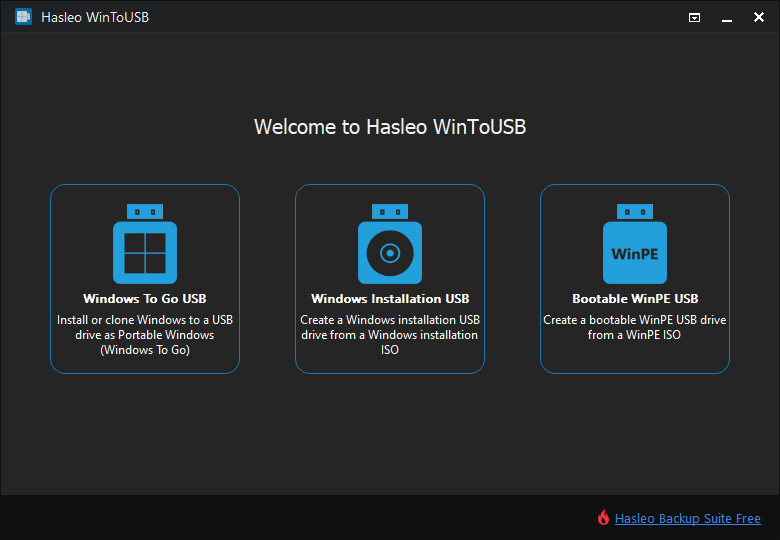
Capturas del programa
Alternativas
- Rufus: herramienta muy popular para crear USB booteables.
- Ventoy: permite usar múltiples ISOs en un mismo USB.
- Windows Media Creation Tool: herramienta oficial de Microsoft.
Preguntas frecuentes
¿WinToUSB permite instalar Windows completo en USB?
Sí, permite crear un sistema Windows completamente funcional que puede arrancar desde una memoria USB o disco externo.
¿Funciona con Windows 11?
Sí, puede utilizar imágenes ISO compatibles de Windows 11 para crear sistemas portátiles.
¿Necesito una ISO de Windows?
Sí, el programa utiliza una ISO o DVD de Windows como fuente de instalación.
¿Es mejor usar USB o SSD externo?
Un SSD externo suele ofrecer mejor rendimiento que una memoria USB tradicional.
¿Puedo usar el mismo USB en varios equipos?
Sí, siempre que el hardware sea compatible con el arranque del sistema.
Artículos recomendados
Transparencia editorial
Este artículo tiene un propósito informativo y editorial. Los enlaces proporcionados se comparten para facilitar el acceso al software mencionado.
Las promociones pueden cambiar o finalizar en cualquier momento. Verifica siempre las condiciones antes de activar cualquier licencia.
RELATED POSTS
View all

Ashampoo Burning Studio 2022: Grabar CDs, DVDs y Blu-rays
abril 25, 2022 | by Equipo YKCG

Tipard FixMP4: Repara Videos Corruptos con Facilidad
agosto 6, 2024 | by Equipo YKCG

Advanced SystemCare Ultimate 16: Protección y Optimización
junio 4, 2023 | by Equipo YKCG