EaseUS Todo PCTrans Pro: guía completa para migrar tu PC sin perder datos
marzo 1, 2026 | by Equipo YKCG
Índice del Articulo
EaseUS Todo PCTrans Pro: guía práctica y review honesta para migrar tu PC sin dolor
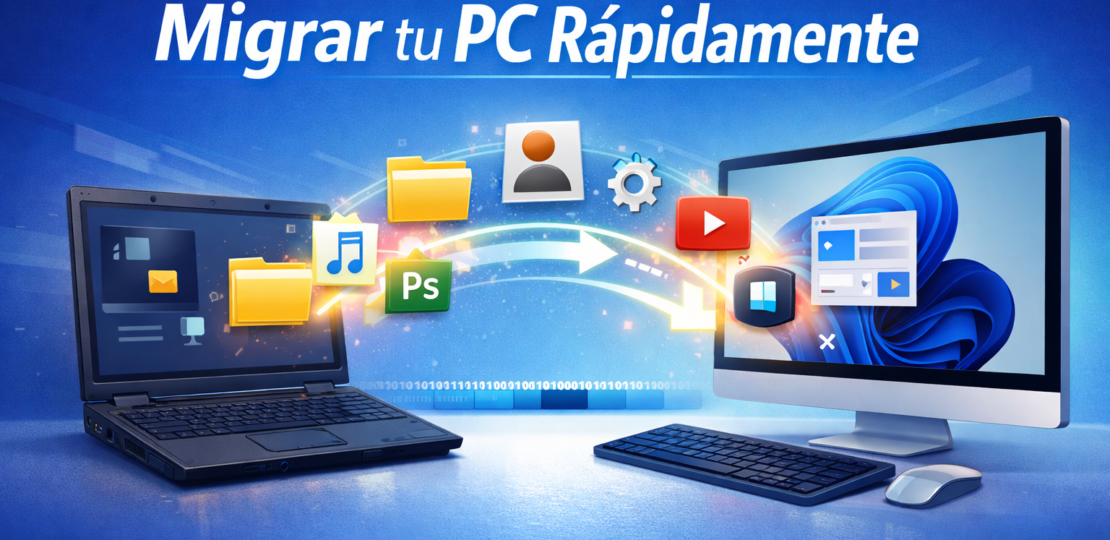
EaseUS Todo PCTrans Pro es una herramienta pensada para migrar archivos, aplicaciones y parte de la configuración desde un equipo viejo a uno nuevo, o para crear un respaldo/restauración de perfiles y datos. Es útil cuando quieres ahorrar horas de reinstalación y reconfiguración.
Actualizado: 02/03/2026
¿Para quién es?
- Personas con PC/laptop nueva que quieren llevarse programas y documentos sin empezar de cero.
- Quien necesita transferir archivos grandes de forma ordenada (con verificación posterior).
- Usuarios que quieren migrar cuentas/perfiles (cuando el sistema y permisos lo permiten) o hacer copias de seguridad para restaurar en el mismo PC.
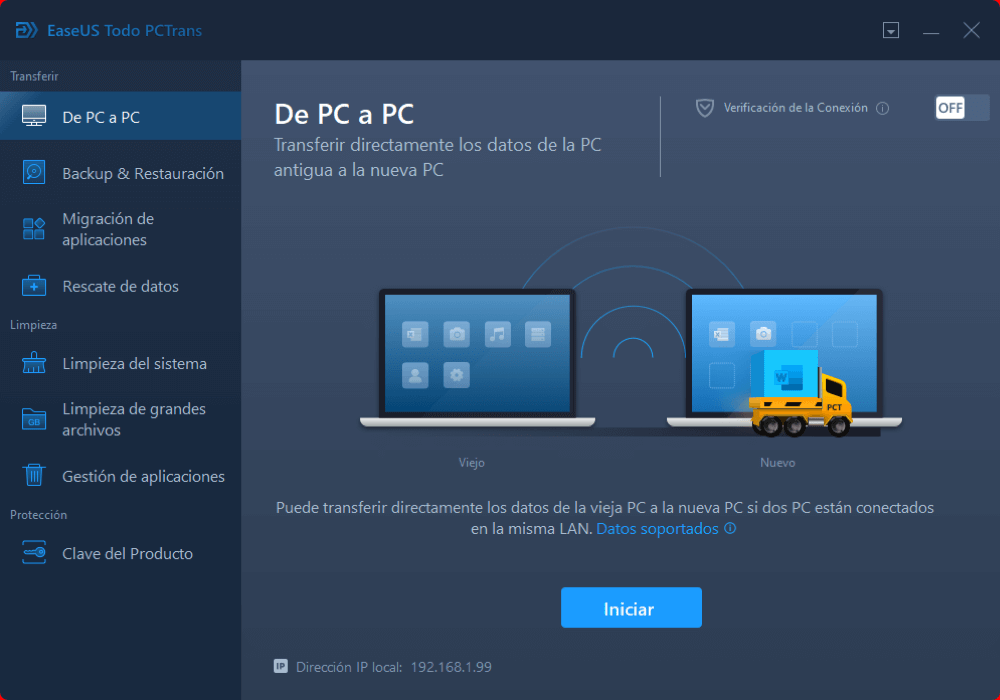
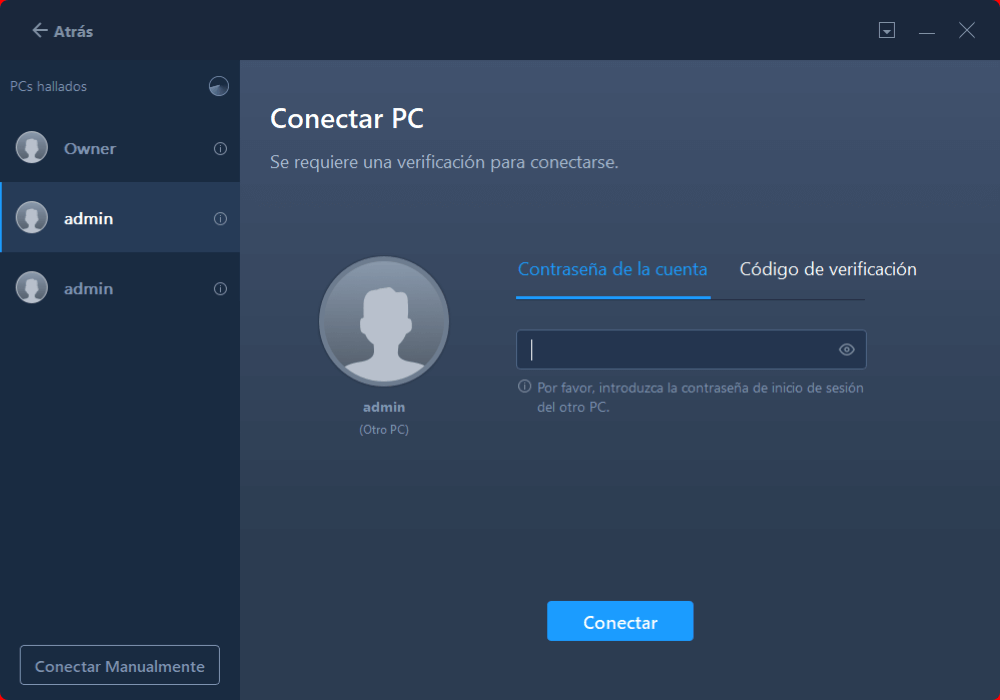
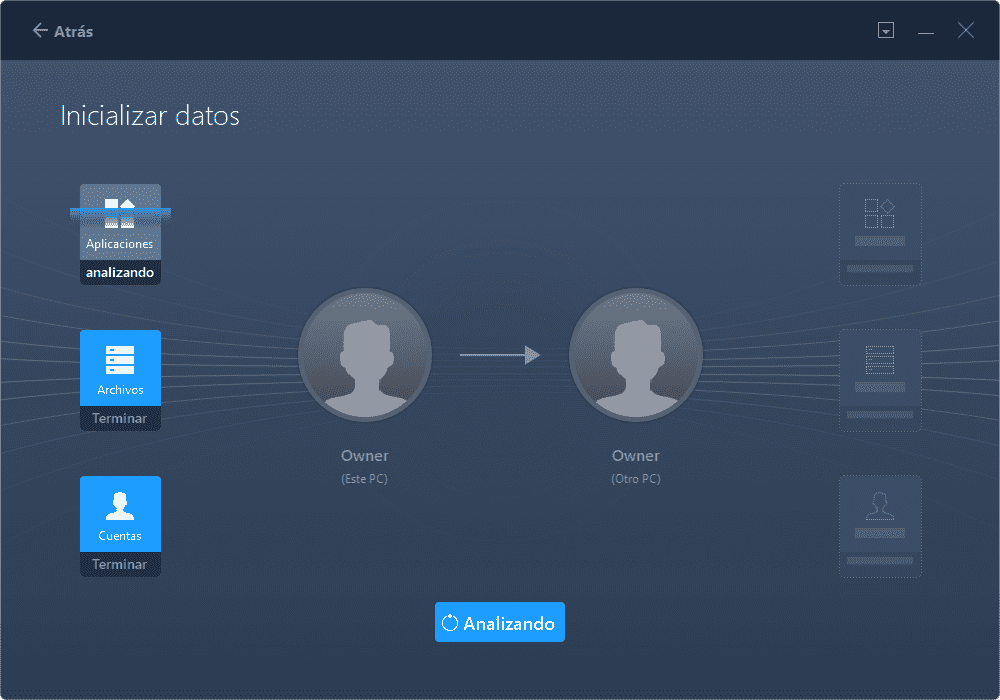
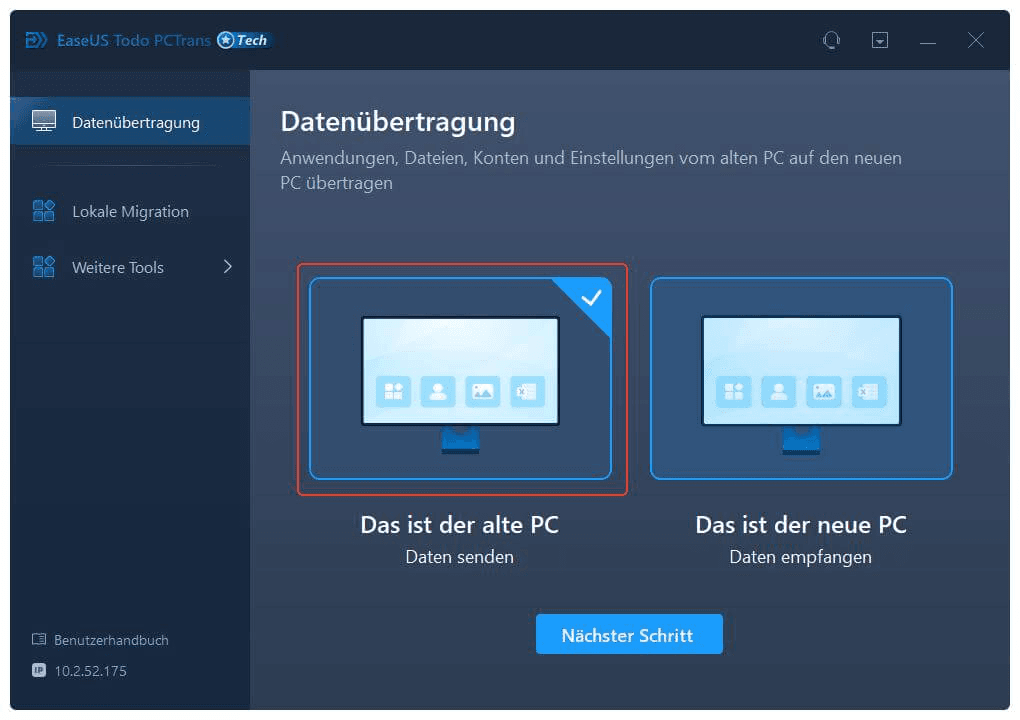
Capturas de referencia
Qué hace (y qué NO hace)
Lo que sí suele hacer bien
- Transferencia PC a PC de archivos y, en muchos casos, aplicaciones comunes (según compatibilidad y permisos).
- Migración de datos de usuario: documentos, descargas, escritorio y carpetas habituales.
- Backup/Restore (respaldo y restauración) para recuperar datos en el mismo equipo o moverlos a otro, dependiendo de la edición/función usada.
- Migración local (en algunos escenarios): mover programas/datos a otra unidad/partición para liberar espacio.
Limitaciones reales (importante)
- No garantiza que las licencias de terceros viajen contigo (algunas apps se activan por hardware/cuenta y tocará reactivar/reinstalar).
- No “repara” Windows ni sustituye un clonado de disco cuando necesitas una copia exacta del sistema.
- En equipos con políticas corporativas (dominio, BitLocker gestionado, MDM), la migración puede requerir permisos de administrador o no ser viable.
- Si la fuente o el destino tienen configuraciones muy distintas (drivers, chipsets, versiones), algunas apps se transfieren pero no abren o quedan inestables.
Referencia oficial del producto: página de EaseUS Todo PCTrans. Términos de licencia (general de EaseUS): EaseUS License Agreement.
Cómo usarlo correctamente (pasos claros y seguros)
Antes de empezar (2 minutos que ahorran horas)
- Si son archivos críticos, haz un respaldo adicional en disco externo (regla 3-2-1 si aplica).
- Actualiza Windows y reinicia ambos equipos.
- Conecta ambos PCs a la misma red (preferible cable) o prepara un disco externo rápido.
- Ten a mano tus cuentas (Microsoft/Google/Adobe/Steam, etc.). Algunas apps pedirán inicio de sesión nuevamente.
- Elige el modo: “PC a PC” si tienes ambos equipos funcionando; “Copia de seguridad y restauración” si vas por etapas (por ejemplo, con disco externo).
- Instala y ejecuta el software en el/los equipos (según el modo) con permisos de administrador cuando sea necesario.
- Selecciona qué migrar: prioriza “Documentos/Escritorio/Descargas”, luego apps esenciales. Evita “todo” si no estás seguro (mejor por bloques).
- Inicia la transferencia y no uses aplicaciones pesadas mientras corre (reduce fallos por archivos bloqueados).
- Verifica: abre 5–10 archivos grandes (PDF, fotos, proyectos), revisa rutas, y comprueba que las apps clave abren y guardan.
- Post-migración: inicia sesión en apps que lo requieran, revisa impresoras, VPNs y accesos de red.
Consejo editorial: si tu objetivo es una “copia exacta” del sistema (Windows idéntico, con arranque, particiones y todo), normalmente conviene más un clonado. Puedes revisar esta guía: cómo clonar tu disco duro en minutos.
Configuración recomendada (por escenarios / hardware)
| Escenario | Recomendación | Por qué |
|---|---|---|
| PC a PC (misma red) | Usa cable Ethernet si puedes + migración por bloques | Más estabilidad y velocidad; reduces fallos por “todo de golpe” |
| Archivos muy grandes (video, backups, proyectos) | Mejor “Backup/Restore” a disco externo SSD | Minimiza cortes de red y facilita reintentos/verificación |
| Laptop vieja con HDD lento | Primero limpia/ordena datos + migra lo esencial | Evitas arrastrar “basura” y aceleras el proceso |
| Entorno semi-corporativo (varias cuentas, permisos) | Crea usuario local temporal + migra datos, luego integra cuentas | Menos fricción con permisos; reduces bloqueos por políticas |
Nota: si el objetivo es “liberar espacio” moviendo aplicaciones a otra unidad, revisa antes qué programas realmente soportan ese traslado sin romperse (apps con drivers, suites de seguridad y herramientas con servicios suelen ser las más delicadas).
Resultados esperables (sin prometer milagros)
- Documentos y carpetas personales correctamente ubicados en el nuevo equipo (o en la ruta elegida).
- Parte de las apps transferidas y funcionales, pero es normal que algunas pidan reinstalación o reautenticación.
- Tiempo realista: depende del volumen de datos y del tipo de conexión. Lo más lento casi siempre es el almacenamiento (HDD vs SSD) y archivos pequeños en masa.
- Menos fricción que migrar “a mano”, siempre que selecciones por bloques y verifiques al final.
Requisitos y compatibilidad (Windows 10/11, etc.)
- Sistema: Windows (habitualmente compatible con Windows 11/10 y versiones anteriores según edición).
- Permisos: recomendable usar cuenta con permisos de administrador para migración de apps/configuraciones.
- Conectividad: red local (ideal Ethernet) o almacenamiento externo (SSD recomendado).
- Espacio libre: suficiente en el destino para lo que vas a migrar + margen adicional (10–20% recomendado).
Si tu prioridad es la seguridad de borrado en un equipo que vas a vender o regalar, esto es otro tema distinto a migración. Guía relacionada: borrado seguro de datos.
Promoción (licencia) y descarga: cómo hacerlo de forma segura
Nota importante: Utiliza estas licencias exclusivamente con la versión descargada desde el sitio oficial del fabricante. Estas campañas suelen ser de tiempo limitado, por lo que te recomendamos activarlas lo antes posible.
Códigos de activación disponibles:
Si buscas el sitio oficial del producto, empieza aquí: EaseUS Todo PCTrans (oficial).
Pasos recomendados para la activación
- Descarga e instala el software desde el sitio oficial mencionado arriba.
- Abre el programa y busca el botón de «Activar» o el ícono de llave.
- Copia y pega uno de los códigos de licencia proporcionados arriba.
- Verifica que la activación fue exitosa y disfruta de la versión completa.
Condiciones reportadas para esta promoción (según tu información)
- Licencia anual para uso personal (hogar).
- Válida para una versión específica (por ejemplo, 14.2.3), sin actualización gratis a una rama mayor (por ejemplo, 15.x).
- Vinculada al PC donde se activó (posibles problemas ante cambios de hardware).
- Sin soporte técnico gratuito incluido.
Si alguna de estas condiciones cambia, prioriza siempre lo que indique la campaña oficial y los términos del fabricante.
Enlace de descarga proporcionado:
Recomendación: verifica la integridad y seguridad antes de ejecutar. Cuando exista, prioriza siempre el instalador oficial del fabricante.
Alternativas (y cuándo conviene otra)
- Clonado de disco (SSD/HDD): ideal si quieres una copia “espejo” del sistema. Conviene cuando migras a un SSD o necesitas que todo arranque igual. (Revisa la guía interna de clonado enlazada arriba.)
- Windows + OneDrive / Cuenta Microsoft: buena opción si solo necesitas documentos, fotos y ajustes básicos sincronizados. Conviene si no te importa reinstalar apps.
- Respaldo manual a disco externo (carpetas por prioridad): alternativa simple y transparente para datos, especialmente si solo quieres archivos.
- Imagen del sistema (herramientas de backup): útil para recuperación completa, pero suele requerir más cuidado con drivers/restauración en hardware distinto.
Regla rápida: si tu prioridad son archivos → nube/disco externo; si tu prioridad es Windows idéntico → clonado/imagen; si quieres ahorrar reinstalación de apps (hasta donde se pueda) → PCTrans puede ser buena opción.
FAQ (preguntas frecuentes con intención de búsqueda)
¿EaseUS Todo PCTrans Pro transfiere programas sin reinstalar?
Puede transferir varias aplicaciones comunes, pero no es garantía universal. Algunas apps dependen de drivers, servicios o activación por hardware y pueden requerir reinstalación o reactivación.
¿Se pueden migrar cuentas de usuario y configuraciones?
En muchos casos sí (datos del perfil y configuraciones), pero depende de permisos, políticas del sistema y de si el equipo está administrado por organización (dominio/MDM).
¿Qué es mejor: PCTrans o clonar el disco?
Clonar es mejor si quieres una copia exacta y arrancable del sistema. PCTrans es mejor si quieres “migrar lo importante” y evitar reinstalar parte de tus programas, con un enfoque más selectivo.
¿Cómo transferir archivos grandes de forma segura?
Para grandes volúmenes, un SSD externo + modo de respaldo/restauración suele ser más estable. Luego verifica con una muestra de archivos (abre, compara tamaño, revisa proyectos).
¿Funciona en Windows 11 y Windows 10?
Normalmente sí (según versión/edición). Antes de migrar, revisa la compatibilidad en la web del fabricante y mantén ambos sistemas actualizados.
¿Qué pasa si cambio hardware después de activar una licencia?
Algunas licencias quedan vinculadas al equipo y pueden fallar si hay cambios importantes (placa base/CPU/SSD). Revisa las condiciones de tu licencia y guarda el comprobante de compra/promoción.
¿Necesito internet para transferir?
Para PC a PC normalmente necesitas red local. Para respaldo/restauración puedes hacerlo con almacenamiento externo. Internet puede ser necesario para iniciar sesión/activar ciertas aplicaciones.
Enlaces internos recomendados
Transparencia editorial y descargo legal
Transparencia editorial
- Este contenido es informativo (guía/review). Puede incluir enlaces externos para referencia.
- Afiliación/colaboración: no declarada en esta publicación (si se añade en el futuro, se indicará explícitamente).
- Priorizo recomendaciones seguras: cuando exista, se sugiere usar el sitio oficial del fabricante.
Descargo: No soy el fabricante. Las marcas, nombres y logotipos pertenecen a sus respectivos dueños. Verifica siempre requisitos, precios, disponibilidad, condiciones de licencia y promociones directamente en el sitio oficial antes de instalar/activar software.
RELATED POSTS
View all

Cómo obtener EaseUS PCTrans Pro gratis: Guía completa
enero 18, 2025 | by Equipo YKCG