

Malware Hunter Pro gratis para 3 PCs: ¿vale la pena esta promoción oficial?
mayo 21, 2026 | by Equipo YKCG
Índice del Articulo
Malware Hunter Pro: guía + review honesta (y promoción oficial) para Windows 10/11
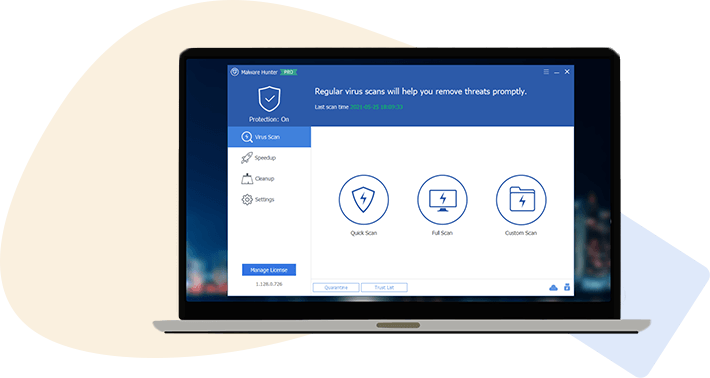
Malware Hunter Pro es una herramienta de seguridad para Windows pensada para detectar y limpiar malware con rapidez, con opciones de escaneo bajo demanda y protección en tiempo real (según la configuración).
Actualizado: 18/02/2026
¿Para quién es? Usuarios de Windows 10/11 (PC y laptops) que quieren una capa extra de detección/limpieza, y que buscan entender qué esperar de verdad sin promesas exageradas.
1) Qué hace y qué NO hace
Qué hace bien
- Detecta amenazas (malware, adware, PUPs y comportamientos sospechosos) con escaneos bajo demanda.
- Permite cuarentena y limpieza guiada, útil si sospechas infección o comportamiento raro del sistema.
- Puede complementar tu seguridad si ya tienes buenas prácticas (Windows Update, navegador actualizado, etc.).
Qué NO hace (y conviene tener claro)
- No es una “varita mágica” que arregle Windows lento: si hay drivers defectuosos, disco dañado o exceso de programas, el resultado será limitado.
- No sustituye por sí solo el sentido común: descargas de sitios dudosos, macros de Office desconocidas o cracks suelen terminar en infecciones aunque tengas herramientas instaladas.
- No garantiza protección absoluta contra phishing o fraudes: para eso importa más la higiene digital y el navegador.
Si quieres afinar tu criterio, te recomiendo esta guía práctica: cómo detectar malware en Windows paso a paso.
2) Cómo usarlo correctamente (pasos claros y seguros)
- Descarga solo desde fuente oficial: sitio del fabricante Glarysoft o su enlace de descarga oficial mhsetup.exe.
- Instala con permisos normales. Si tu Windows pide confirmación (UAC), verifica que el editor sea el esperado y acepta.
- Al abrir por primera vez, ejecuta un escaneo rápido. Si detecta algo, no borres a ciegas: manda a cuarentena primero.
- Luego ejecuta un escaneo completo (ideal cuando no estás trabajando), especialmente si notas anuncios raros, extensiones desconocidas o picos de CPU.
- Revisa elementos detectados: si ves nombres genéricos o rutas inusuales, guarda un registro (captura/listado) antes de limpiar por completo.
- Tras la limpieza, reinicia y repite un escaneo rápido para confirmar.
Tip de seguridad: si usas más de una herramienta, evita que todas hagan “tiempo real” a la vez (puede generar conflictos). Para entender el “por qué”, mira: diferencias entre antivirus gratis y de pago.
3) Configuración recomendada (por escenarios / hardware)
Si buscas una alternativa similar dentro de tu ecosistema habitual, revisa esta opción: IObit Malware Fighter Pro (licencia oficial).
4) Resultados esperables (sin prometer milagros)
- Mejora realista: menos ventanas emergentes, menos redirecciones en el navegador, y recuperación si había adware/PUP.
- En casos de infección: puede ayudar a detectar y aislar archivos sospechosos, pero a veces se requiere más de una herramienta y revisión manual.
- Rendimiento: un escaneo completo puede consumir recursos mientras corre; lo recomendable es programarlo fuera de horario.
- Lo que no debes esperar: aumentar FPS o “acelerar” Windows de forma general si el problema no era malware.
Regla práctica: si después de limpiar sigues con lentitud, revisa almacenamiento (salud del disco), programas de inicio y actualizaciones del sistema. El malware es solo una parte del diagnóstico.
5) Requisitos y compatibilidad
- Sistema: Windows 10 y Windows 11.
- Tipo de equipo: PC de escritorio y laptops.
- Conexión a internet: recomendada para actualizaciones de definiciones y verificación.
- Convivencia: si ya tienes un antivirus principal, úsalo preferentemente como escáner bajo demanda para evitar duplicidad.
Nota: La compatibilidad exacta puede variar por versión. Verifica siempre la información más reciente en el sitio oficial: Glarysoft.
6) Promoción oficial (licencia gratuita) — pasos y condiciones
Enlace de la promoción oficial: Ir a la Promoción
Precio regular: $29.95 USD/año | Precio en promoción: $0.00 USD
Pasos para obtener la licencia (sin compartir claves públicamente)
- Ingresa tu correo electrónico en la página de promoción.
- Marca la casilla “No soy un robot”.
- Haz clic en “Get My Key Now” para recibir tu licencia en el correo.
- Descarga el instalador desde el enlace oficial: mhsetup.exe.
- Instala y activa con la información recibida (guárdala para reinstalaciones).
Condiciones verificadas (resumen)
- Licencia gratuita de 1 año para 3 PCs, solo para uso doméstico.
- Durante el periodo: actualizaciones gratuitas disponibles.
- No incluye soporte técnico gratuito.
- Se permite instalar y reinstalar con reinscripción.
- Disponibilidad: del 01/05/2026 al 30/06/2026 (GMT+2).
Recomendación: usa la promoción solo desde la página oficial y evita sitios de terceros. Si quieres comparar enfoques, aquí tienes una opción de suite completa: Trend Micro Maximum Security (licencia oficial).

7) Alternativas y cuándo conviene otra
1) Seguridad integrada de Windows (Microsoft Defender)
Conviene si quieres un enfoque simple, con buena integración y sin instalar herramientas extra. Ideal como base para la mayoría.
2) Suite de seguridad completa
Conviene si buscas protección “todo en uno” (web, correo, pagos, controles) y soporte. En general, más útil para familias o equipos con muchos perfiles.
3) Herramienta de “segunda opinión” (on-demand)
Conviene si ya tienes antivirus principal y solo quieres comprobar sospechas puntuales sin mantener todo en tiempo real.
4) Alternativa similar dentro de tu ecosistema
Si te funciona el enfoque de otra herramienta comparable, revisa: IObit Malware Fighter Pro (review + licencia oficial).
8) FAQ (preguntas frecuentes con intención de búsqueda)
¿Malware Hunter Pro reemplaza a mi antivirus?
No necesariamente. Puede funcionar como capa adicional o “segunda opinión”. Si ya tienes un antivirus principal, lo más seguro es evitar duplicar protección en tiempo real y usarlo bajo demanda.
¿Es seguro descargarlo desde el enlace mhsetup.exe?
Sí, siempre que provenga del enlace oficial de Glarysoft: download.glarysoft.com. Evita mirrors no oficiales.
¿Por qué me detecta “PUPs” o programas potencialmente no deseados?
Muchos instaladores incluyen extras (toolbars, cambios de navegador, publicidad). No siempre es “virus”, pero sí puede afectar privacidad/rendimiento. Cuarentena primero y revisa cada elemento.
¿Qué hago si detecta algo y no sé si borrarlo?
Ponlo en cuarentena, reinicia y verifica si todo funciona. Si algo se rompe, normalmente puedes restaurar desde cuarentena. En casos serios, apóyate en una guía como: detectar malware en Windows.
¿La licencia de la promoción se puede reinstalar?
Según las condiciones verificadas, sí: se puede instalar y reinstalar con reinscripción durante el periodo de licencia. Guarda el correo de activación.
¿Incluye soporte técnico gratis?
No. Las condiciones indican que no hay soporte técnico gratuito durante la promoción.
¿Qué conviene más: una herramienta antimalware o una suite completa?
Depende del perfil. Si buscas cobertura amplia y soporte, suele convenir una suite. Si ya tienes base sólida y solo quieres refuerzo/segunda opinión, una antimalware puede ser suficiente. Para comparar con calma: gratis vs de pago.
9) Enlaces internos recomendados
Si estás reforzando tu seguridad en Windows, estos recursos te ayudan a decidir mejor (y a comparar opciones sin caer en “humo”):
10) Nota de transparencia editorial + descargo legal
Transparencia editorial: Este contenido es una guía/review con enfoque informativo. La promoción mencionada se referencia como promoción oficial enlazando a la página del fabricante.
Descargo legal: Las condiciones, precios y disponibilidad pueden cambiar por decisión del proveedor. Verifica siempre en el sitio oficial antes de instalar o activar. No se comparten claves públicamente; el acceso a licencia (si aplica) se gestiona por los canales oficiales del proveedor.
📢 Únete a nuestro Telegram para no perderte promociones
Ahí aviso promociones oficiales, licencias por tiempo limitado y guías rápidas para instalar/activar de forma segura. Si te gusta ahorrar tiempo buscando, te va a servir.
Qué encontrarás
- Alertas de promos nuevas
- Recordatorios antes de que terminen
- Consejos para activar sin riesgos
Nota: siempre compartimos enlaces oficiales y recomendamos verificar condiciones y fechas en la web del proveedor.
RELATED POSTS
View all

Norton 360 for Gamers | Protección contra amenazas
julio 30, 2022 | by Equipo YKCG
IObit Malware Fighter 9: Bloqueo de amenazas en tiempo real
octubre 2, 2022 | by Equipo YKCG

Licencia gratuita de Heimdal Threat Prevention Home por 1 año
marzo 21, 2023 | by Equipo YKCG