

Índice del Articulo
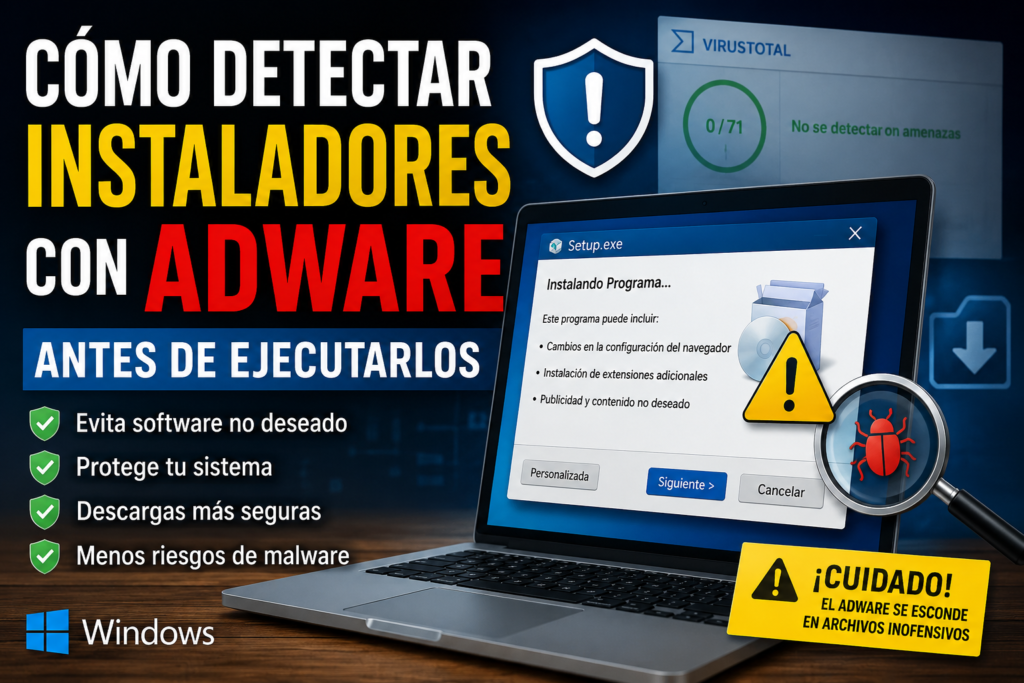
Cómo detectar instaladores con adware antes de ejecutarlos
Descargar programas desde Internet es algo cotidiano, pero también es una de las formas más comunes de terminar con adware, barras de herramientas no deseadas o software potencialmente peligroso instalado en Windows. Muchos usuarios creen que su antivirus detectará cualquier amenaza automáticamente, pero el adware moderno suele pasar desapercibido porque no siempre es considerado malware grave.
Aprender a identificar instaladores sospechosos antes de abrirlos puede ayudarte a evitar problemas de rendimiento, publicidad invasiva y riesgos de privacidad.
¿Qué es exactamente el adware?
El adware es un tipo de software diseñado para mostrar publicidad no deseada dentro del sistema o navegador. Algunos programas solamente muestran anuncios, mientras que otros pueden modificar configuraciones del sistema, instalar extensiones o recopilar información del usuario.
Microsoft explica que el malware y el software potencialmente no deseado pueden afectar el rendimiento, la privacidad y la seguridad del sistema: ¿Qué es el malware? – Microsoft .
Si quieres aprender a detectar señales de infección en tu computadora, revisa también: Cómo detectar un virus en Windows (sin ser experto) .
1. Descarga programas únicamente desde sitios oficiales
La mejor forma de evitar adware es descargar software directamente desde el sitio oficial del desarrollador.
Muchos portales de terceros modifican instaladores originales agregando:
- Software patrocinado.
- Extensiones del navegador.
- Publicidad invasiva.
- Download managers personalizados.
Evita sitios llenos de anuncios agresivos o botones falsos de descarga.
Por ejemplo, en nuestra guía sobre FlexiPDF Standard 2022 explicamos por qué es importante usar siempre la descarga oficial y evitar instaladores modificados.
2. Revisa el nombre y extensión del archivo
Antes de ejecutar cualquier archivo, verifica:
- El nombre exacto del instalador.
- La extensión del archivo.
- El tamaño esperado.
Ejemplos sospechosos:
- setup_crack_final.exe
- free_activator_2026.exe
- download_manager_installer.exe
Los instaladores legítimos normalmente utilizan nombres simples y coherentes con el software original.
3. Analiza el archivo usando VirusTotal
Una de las mejores herramientas gratuitas para analizar instaladores es: VirusTotal .
Este servicio revisa archivos utilizando múltiples motores antivirus simultáneamente.
- Sube el archivo.
- Espera el análisis.
- Revisa las detecciones.
Si aparecen advertencias relacionadas con:
- Adware
- PUP
- PUA
- Bundler
- Toolbar
es probable que el instalador incluya componentes no deseados.
También puedes revisar algunas herramientas de protección que hemos analizado:
4. Verifica la firma digital del instalador
Muchos programas legítimos incluyen firma digital verificable.
Para revisarla:
- Haz clic derecho sobre el archivo.
- Selecciona “Propiedades”.
- Abre la pestaña “Firmas digitales”.
Si el instalador no tiene firma o aparece como editor desconocido, conviene investigar antes de ejecutarlo.
Microsoft explica cómo funcionan las firmas digitales aquí: Herramientas criptográficas de Windows .
5. Evita los “Download Managers”
Muchos sitios utilizan gestores de descarga personalizados para monetizar instalaciones.
Estos programas suelen incluir:
- Publicidad.
- Software adicional.
- Cambios en el navegador.
- Extensiones invasivas.
Siempre que sea posible, descarga el instalador directo del programa original.
En nuestra guía sobre FlexiPDF Standard 2022 mostramos cómo identificar enlaces oficiales y evitar instaladores de terceros.
6. Lee cuidadosamente cada pantalla de instalación
Muchos usuarios instalan adware accidentalmente simplemente por hacer clic demasiado rápido en “Siguiente”.
Durante la instalación:
- Desmarca software adicional.
- Evita barras de herramientas.
- No aceptes cambios en el navegador.
- Usa instalación personalizada.
Las opciones rápidas suelen incluir componentes patrocinados.
7. Observa señales sospechosas antes de instalar
Existen patrones muy comunes en instaladores poco confiables:
- Publicidad excesiva.
- Ventanas emergentes agresivas.
- Botones falsos de descarga.
- Promesas exageradas.
- Optimizadores milagrosos.
- Alertas falsas de virus.
Si el sitio parece diseñado para presionarte o confundirte, probablemente no sea seguro.
Malwarebytes explica cómo funcionan muchas amenazas modernas y software engañoso: What is Malware? – Malwarebytes .
8. Usa Windows Sandbox o una máquina virtual
Si necesitas probar programas desconocidos, lo más seguro es usar:
- Windows Sandbox.
- Máquinas virtuales.
- Entornos aislados.
Esto permite analizar el comportamiento del instalador sin comprometer el sistema principal.
Microsoft tiene una guía oficial sobre Windows Sandbox: Windows Sandbox Overview .
¿Qué hacer si ya instalaste adware?
Si después de instalar un programa notas:
- Anuncios extraños.
- Cambios en el navegador.
- Lentitud en Windows.
- Nuevas extensiones.
- Ventanas emergentes constantes.
entonces conviene:
- Desinstalar programas recientes.
- Eliminar extensiones sospechosas.
- Ejecutar un análisis antivirus.
- Usar herramientas antimalware.
- Revisar programas de inicio.
También te puede interesar: Cómo detectar malware en Windows sin conocimientos técnicos .
Conclusión
Detectar instaladores con adware antes de ejecutarlos es una de las mejores formas de mantener Windows limpio, rápido y seguro.
Pequeños detalles como firmas digitales ausentes, gestores de descarga sospechosos o múltiples alertas en VirusTotal pueden ayudarte a identificar riesgos antes de que afecten tu sistema.
Tomarse unos minutos para revisar un archivo antes de abrirlo puede evitar muchos problemas después.