

Cómo mejorar fotos borrosas con Ashampoo Sharpen #5
marzo 5, 2026 | by Equipo YKCG

Índice del Articulo
Ashampoo Sharpen #5: guía honesta, resultados esperables y promoción oficial
Ashampoo Sharpen #5 es un editor enfocado en recuperar nitidez, mejorar detalle aparente y dar un acabado más limpio a fotografías blandas, con herramientas asistidas por IA y ajustes manuales. Está pensado para usuarios que quieren mejorar retratos, paisajes y fotos cotidianas sin entrar a flujos demasiado complejos.
En esta guía revisamos qué hace bien, en qué casos no conviene usarlo, cómo configurarlo con criterio y cómo aprovechar la promoción oficial sin caer en expectativas irreales.
¿Para quién es?
- Usuarios que quieren mejorar la nitidez de fotos sin dominar edición profesional compleja.
- Quienes tienen imágenes ligeramente movidas, suaves o con falta de microdetalle.
- Personas que editan fotos personales, retratos, viajes, naturaleza o contenido para redes.
- Usuarios de Windows que prefieren un flujo simple con instalación vía cuenta de Ashampoo.
Qué hace y qué NO hace
| Lo que sí hace bien | Lo que no debes esperar |
|---|---|
| Mejorar sensación de enfoque en fotos algo suaves. | No convierte una foto gravemente borrosa en una imagen perfecta. |
| Resaltar contornos y microdetalle con presets y ajustes manuales. | No sustituye una buena captura original, enfoque correcto o iluminación adecuada. |
| Trabajar con retratos, paisajes y fotos generales de forma relativamente sencilla. | No es un editor integral tipo suite fotográfica completa. |
| Reducir sensación de neblina suave en ciertos escenarios y reforzar claridad percibida. | No es ideal para lotes masivos complejos ni para restauración profesional extrema. |
Valoración editorial honesta: Ashampoo Sharpen #5 puede mejorar fotos blandas y levantar detalle visual con rapidez, pero su mayor virtud está en corregir moderadamente, no en hacer milagros. Cuanto mejor sea el archivo original, mejor será el resultado final.
Cómo usarlo correctamente y de forma segura
- Descarga e instala el programa desde la vía oficial de Ashampoo, preferiblemente mediante su centro de aplicaciones.
- Crea una cuenta o inicia sesión con tu cuenta existente para que la licencia quede asociada correctamente.
- Abre una copia de tu foto original, no el único archivo maestro. Así puedes comparar sin riesgo.
- Empieza con un preset equilibrado o automático antes de tocar controles avanzados.
- Haz zoom al 100% y revisa ojos, cabello, bordes finos, piel, cielo y zonas con ruido.
- Aumenta nitidez poco a poco. Si aparecen halos, bordes demasiado duros o textura artificial, retrocede.
- Usa ajustes selectivos si una parte de la foto necesita más enfoque que otra.
- Exporta una copia final en un formato adecuado para tu uso: web, archivo personal o impresión.
Consejo práctico:
La forma correcta de evaluar una mejora de nitidez no es viendo la imagen “más impactante”, sino comprobando si mantiene textura natural. Una foto sobreafilada suele verse bien a primera vista, pero peor al ampliar o imprimir.
Configuración recomendada por escenarios
| Escenario | Ajuste sugerido | Qué vigilar |
|---|---|---|
| Retratos | Nitidez moderada, detalle en ojos y cabello, protección de piel si está disponible. | Evita exagerar poros, arrugas o ruido facial. |
| Paisajes | Mayor microdetalle y enfoque de bordes con revisión al 100%. | No romper cielos ni generar halos en ramas y montañas. |
| Fotos antiguas o escaneadas | Aplicación suave y por capas de prueba. | La nitidez puede resaltar defectos del escaneo. |
| Fotos para redes o web | Enfoque moderado antes de exportar a tamaño final. | La compresión web puede endurecer aún más la imagen. |
Recomendación general: empieza siempre en modo equilibrado. Solo sube a ajustes más agresivos cuando el archivo lo soporte y el destino final realmente lo necesite.
Resultados esperables, sin prometer milagros
- Mejor percepción de nitidez en fotos ligeramente blandas.
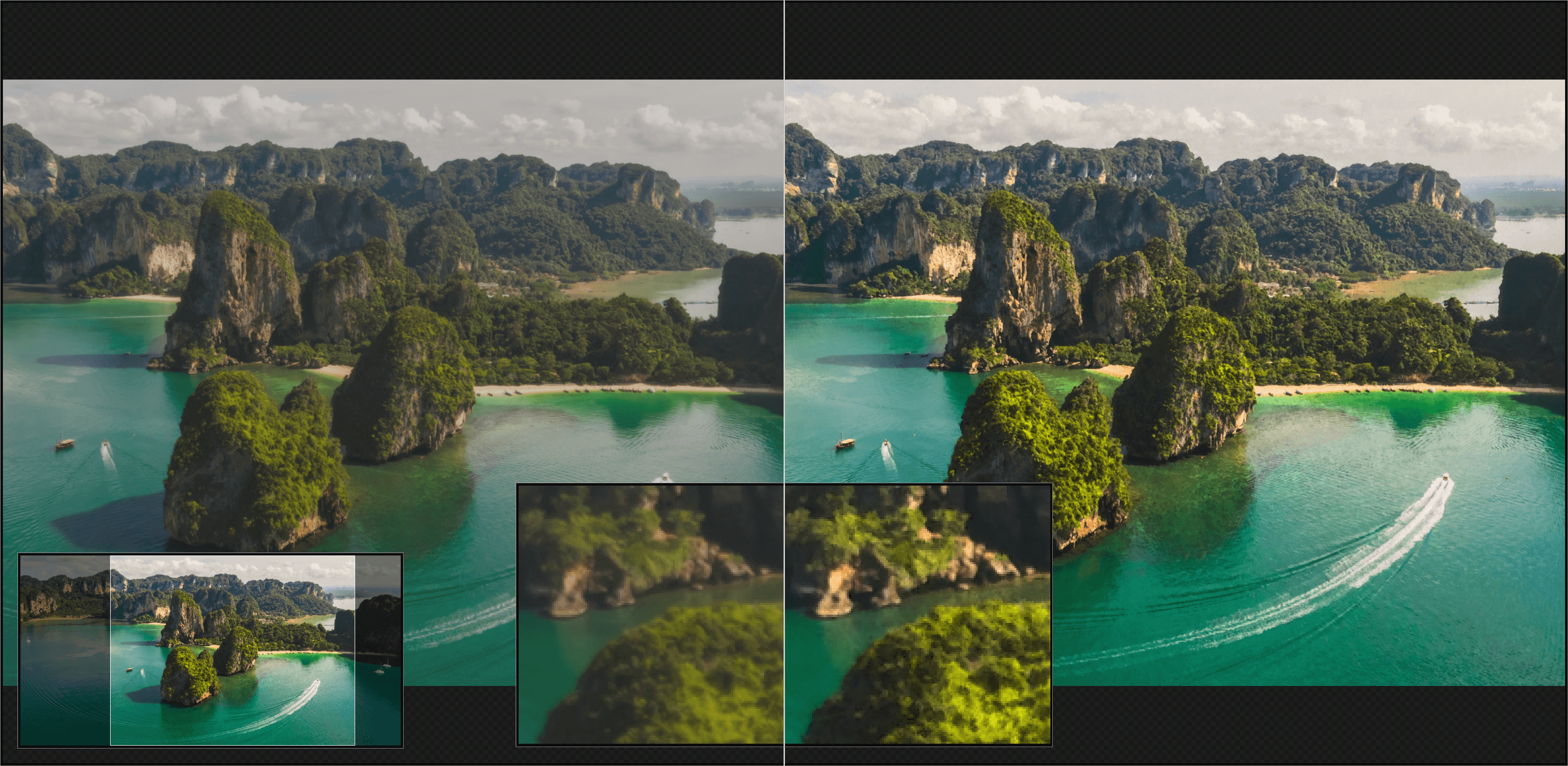
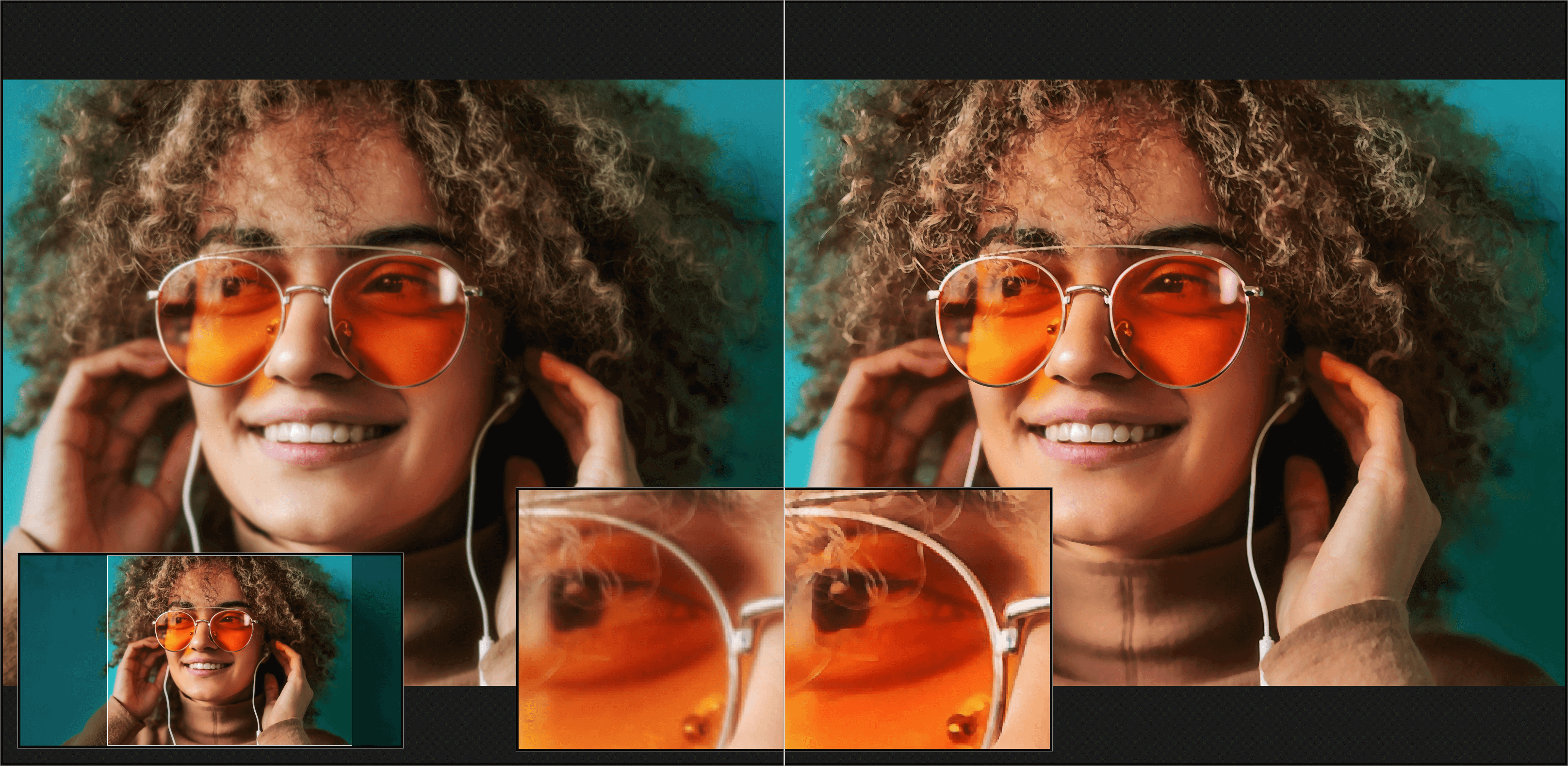
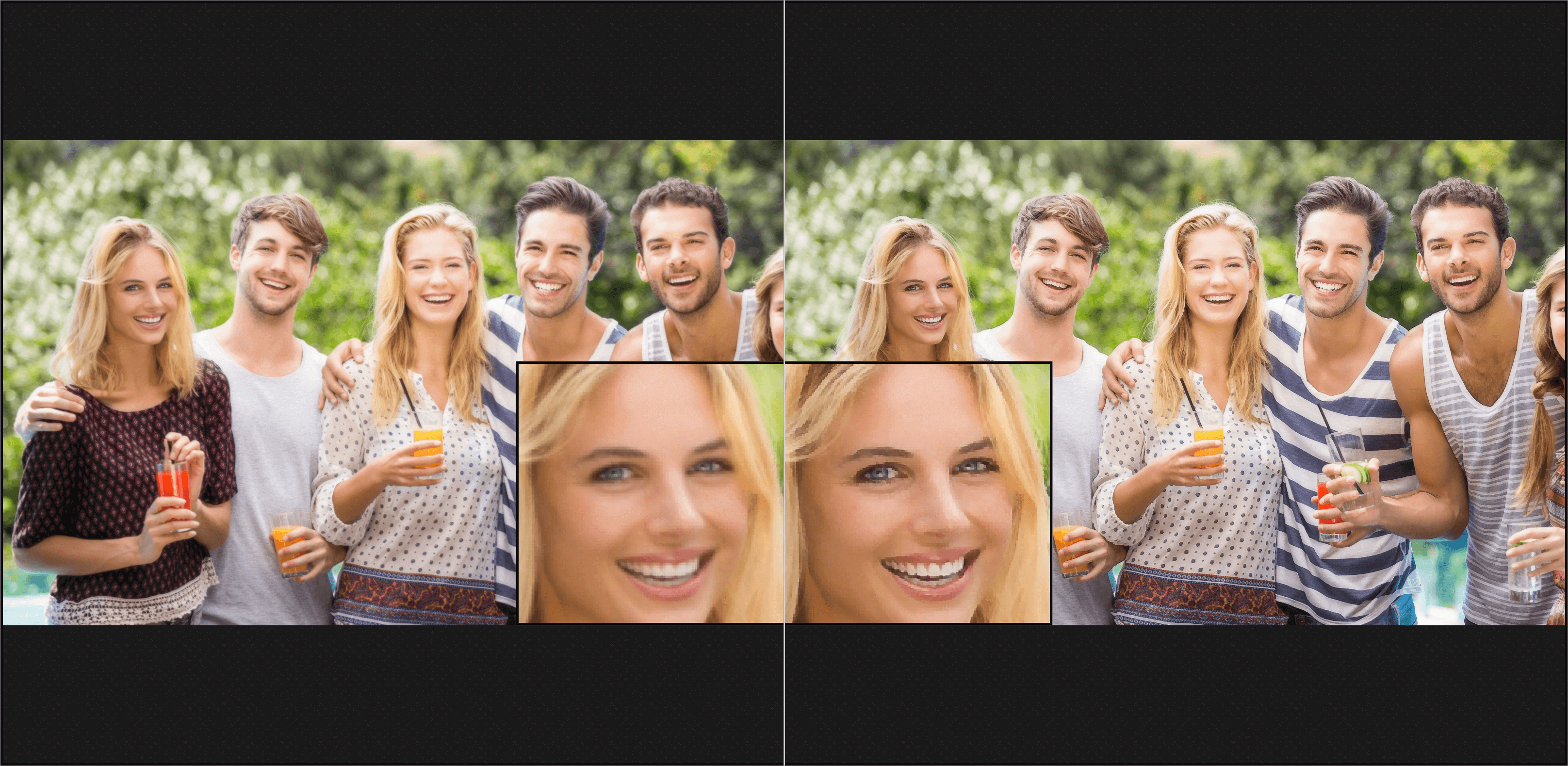
- Recuperación visual de contornos en retratos, arquitectura y paisajes.
- Mayor claridad percibida al compartir en web o redes sociales.
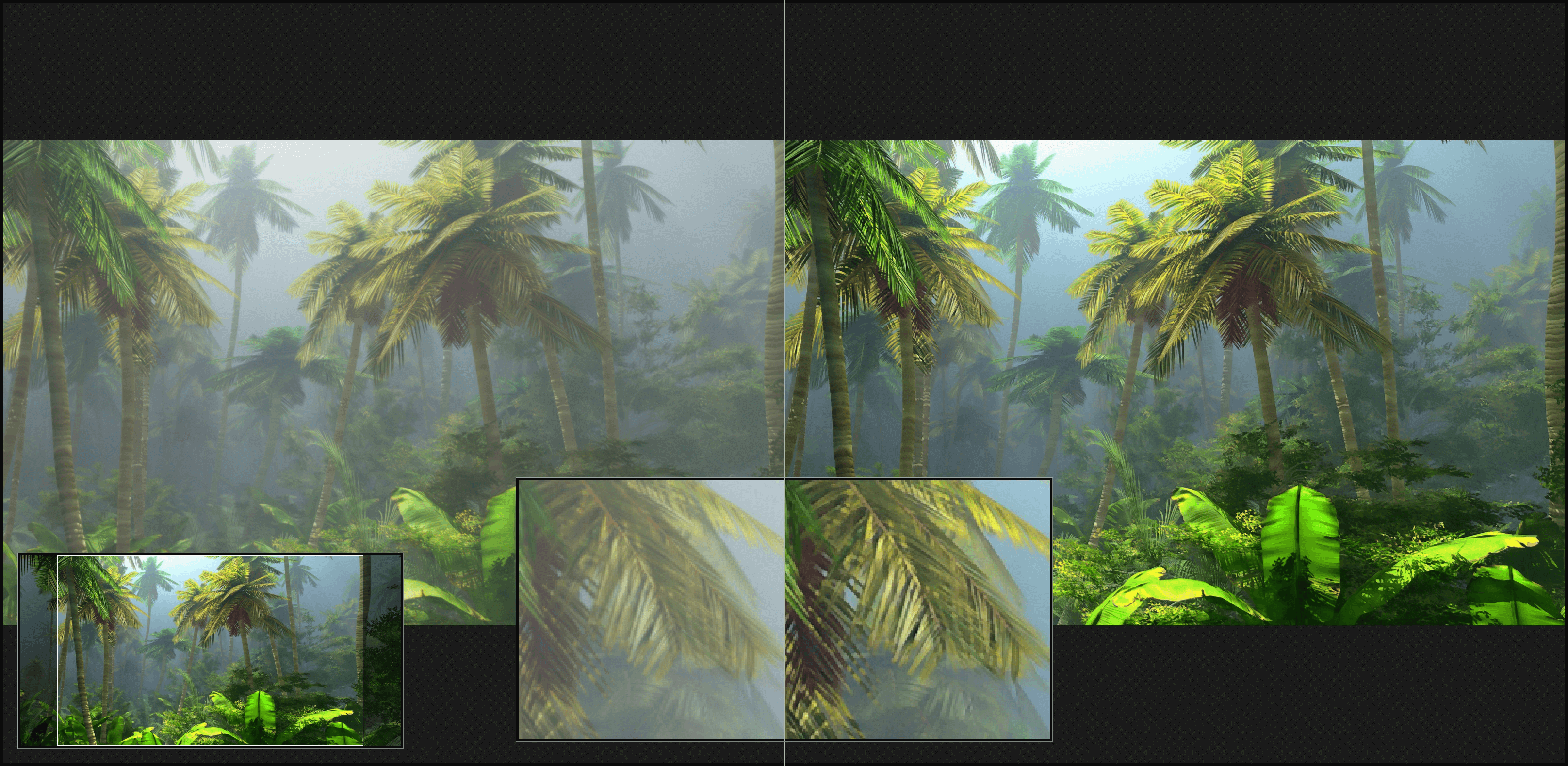
- Mejora moderada en imágenes con ligera neblina o sensación de suavidad.
- Resultados menos convincentes cuando hay trepidación fuerte, desenfoque severo o ruido excesivo.
Resumen rápido: si tu imagen está “casi bien” pero le falta pegada, Sharpen #5 puede ayudarte bastante. Si la foto está mal capturada desde el origen, la mejora será limitada.
Requisitos y compatibilidad
- Sistema recomendado: Windows 10 o Windows 11.
- Instalación: vinculada a cuenta de Ashampoo mediante su aplicación o centro digital.
- Uso previsto: edición fotográfica en PC, no app móvil principal.
- Licencia promocional indicada: de por vida para uso doméstico.
- Actualizaciones incluidas según la oferta: dentro de la rama 5.41.x.
- Soporte técnico: indicado en inglés para esta promoción.
Limitación importante: antes de instalar, verifica espacio disponible, compatibilidad básica de tu equipo y que el flujo vía cuenta Ashampoo te resulte conveniente para futuras reinstalaciones.
Promoción oficial: cómo obtener Ashampoo Sharpen #5
Si la promoción sigue activa, estos son los pasos más seguros para conseguir la licencia vinculada a tu cuenta:
- Accede primero a la página oficial del producto.
- Instala el software a través del Centro Digital / Ashampoo App.
- Crea una nueva cuenta o inicia sesión en tu cuenta actual.
- Si registras cuenta nueva, introduce el código de verificación enviado por correo.
- Dentro del hub o panel correspondiente, pulsa en Obtener para asociar e instalar Ashampoo Sharpen #5.
- Una vez activado, podrás usar el programa con la licencia guardada en tu cuenta.
Condiciones reportadas de la oferta:
- Licencia de por vida para uso doméstico.
- Los datos de licencia quedan almacenados en tu cuenta de Ashampoo.
- Actualizaciones gratuitas dentro de las versiones 5.41.x.
- Soporte técnico gratuito en inglés.
- Puedes reinstalar usando tu cuenta y el centro de aplicaciones de Ashampoo.
Importante: para seguridad y legitimidad, prioriza siempre el enlace oficial. El enlace alternativo solo debería considerarse un recurso adicional si sabes exactamente lo que estás descargando y verificas integridad antes de ejecutar cualquier instalador.
Pruebas visuales y capturas
Estas capturas sirven para entender el tipo de mejora que busca el programa: más definición percibida, mejor lectura de contornos y ajuste de detalle. Conviene verlas como ejemplos orientativos, no como garantía de resultado idéntico en todas las fotos.
Alternativas recomendables y cuándo conviene otra opción
- Adobe Lightroom / Camera Raw: conviene si ya trabajas un flujo fotográfico más amplio con catálogo, corrección de color y exportación profesional.
- Topaz Sharpen AI o herramientas similares: mejor opción si buscas un enfoque más agresivo o recuperación avanzada, aunque suelen exigir más recursos y presupuesto.
- GIMP con plugins o filtros: útil si priorizas coste cero y aceptas una curva de aprendizaje mayor.
- Otros programas de Ashampoo: si además quieres capturas, utilidades del sistema o mantenimiento del PC, te puede interesar revisar Ashampoo Snap 16 o Ashampoo UnInstaller 15.
Cuándo elegir Sharpen #5: cuando quieres una solución centrada en nitidez y mejora visual rápida, sin meterte en suites pesadas ni en flujos fotográficos demasiado técnicos.
Preguntas frecuentes sobre Ashampoo Sharpen #5
¿Ashampoo Sharpen #5 sirve para fotos muy borrosas?
Puede mejorar fotos ligeramente desenfocadas o suaves, pero no hace milagros con imágenes gravemente movidas o fuera de foco.
¿Es bueno para retratos?
Sí, especialmente si lo usas con moderación en ojos, cabello y contornos. En piel conviene ser conservador para evitar textura artificial.
¿Funciona en Windows 10 y Windows 11?
Sí, es la compatibilidad esperable para este tipo de software de escritorio actual en el ecosistema Ashampoo.
¿La licencia gratuita es legal?
Si la promoción procede del ecosistema oficial de Ashampoo y se activa dentro de su cuenta o app, sí, se trata de una promoción oficial vinculada al servicio.
¿Necesito crear una cuenta?
Sí, según las condiciones compartidas, la licencia se guarda en tu cuenta de Ashampoo para instalación y reinstalación futura.
¿Se puede reinstalar después?
Sí, mientras la licencia siga asociada correctamente a tu cuenta, deberías poder reinstalar desde el centro de aplicaciones correspondiente.
¿Es mejor que un editor fotográfico completo?
Depende del objetivo. Si solo buscas mejora de nitidez y un flujo simple, puede ser más directo. Si quieres edición total, quizá te convenga otra suite.
¿Conviene usar el enlace alternativo de descarga?
Solo como recurso secundario y con verificación estricta. La recomendación principal sigue siendo usar la vía oficial del fabricante.
Enlaces internos recomendados
Transparencia editorial y descargo legal
Transparencia editorial:
Este contenido tiene enfoque editorial e informativo. Puede incluir enlaces de referencia a la página oficial del producto y a recursos relacionados. La prioridad de esta guía es explicar el uso, las limitaciones reales y la forma más segura de acceder a la promoción.
Descargo legal:
La disponibilidad, duración y condiciones de la promoción pueden cambiar sin previo aviso. Verifica siempre los términos directamente en la web oficial antes de instalar o activar cualquier licencia. Este artículo no distribuye claves, no promueve métodos no autorizados y recomienda priorizar siempre la fuente oficial del fabricante.
Última actualización: 05/03/2026
RELATED POSTS
View all

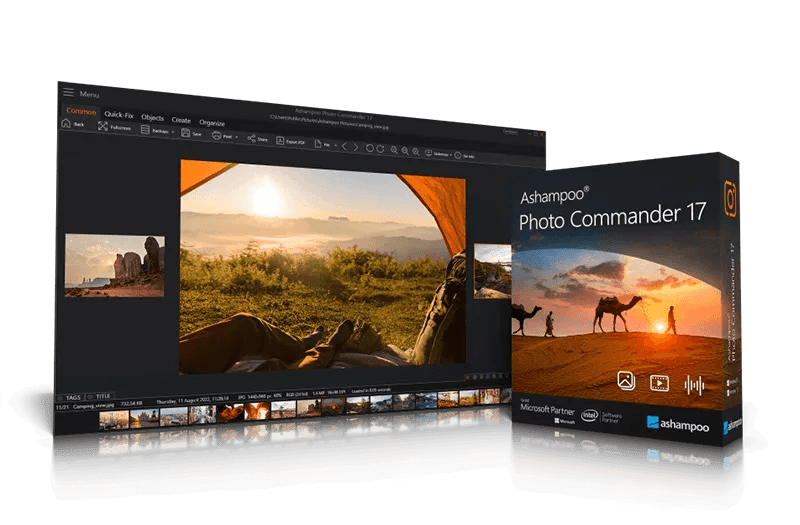
Descubre Ashampoo Photo Commander 17: Tu aliado en la gestión de fotos
abril 5, 2025 | by Equipo YKCG

Descubre Ashampoo Home Design 10: La Solución Ideal para tus Proyectos de Diseño de Interiores
junio 1, 2025 | by Equipo YKCG

SoftOrbits AI Photo Editor: editor de fotos con IA gratuito para Windows
febrero 6, 2026 | by Equipo YKCG